Choisir une imprimante pour iPad paraît simple jusqu’au moment de vérifier la compatibilité réelle. Beaucoup de modèles affichent le Wi‑Fi, parfois le Bluetooth, mais cela ne garantit pas une impression directe depuis une tablette Apple. Le point clé reste souvent AirPrint, la technologie d’Apple lancée en novembre 2010 avec iOS 4.2, conçue pour imprimer sans fil et sans installer de pilote.
Pour imprimer un document, un billet, une photo ou une page web depuis un iPad, il faut surtout éviter les erreurs d’achat. Certaines imprimantes récentes fonctionnent immédiatement, d’autres demandent une application du fabricant, et quelques modèles pourtant connectés ne sont pas adaptés à l’écosystème Apple. Ce guide aide à faire le tri, selon l’usage, le budget et le niveau d’exigence.
Quelle imprimante est compatible avec un iPad ?
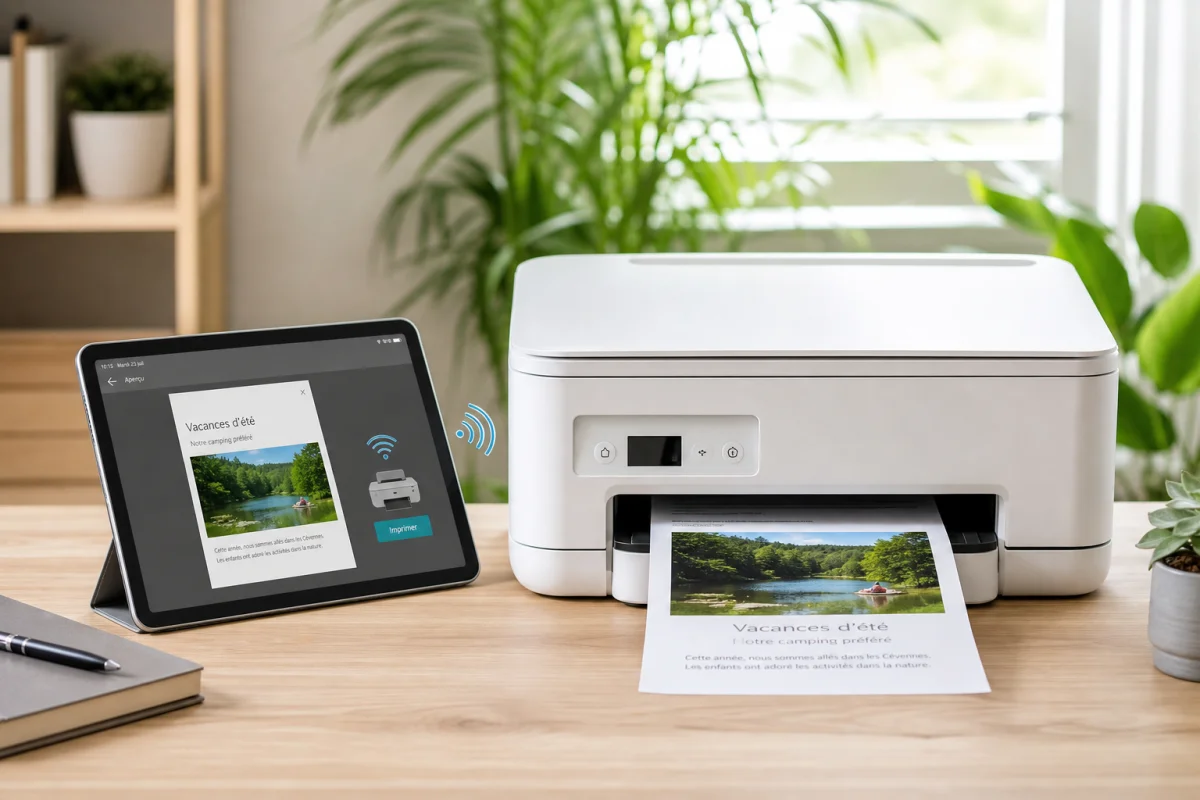
La réponse la plus fiable est simple : une imprimante compatible AirPrint. Apple a intégré cette fonction pour permettre l’impression sans fil depuis un iPhone, un iPad ou un Mac, sans installation de drivers. Quand l’iPad et l’imprimante sont connectés au même réseau Wi‑Fi, l’imprimante apparaît normalement automatiquement dans les options d’impression.
Apple propose d’ailleurs une vérification de compatibilité sur ses pages produits et met en avant plusieurs appareils récents, comme l’iPad Pro 12,9 pouces 6e génération, l’iPad Pro 11 pouces 4e génération, l’iPad Air 5e génération, l’iPad 10e génération, l’iPad 9e génération ou l’iPad mini 6e génération. Le principe reste le même sur l’ensemble de la gamme récente.
AirPrint, le critère n°1 pour imprimer facilement depuis un iPad
AirPrint reste le critère le plus sûr pour une expérience fluide. Cette technologie s’intègre directement à iPadOS et fonctionne avec les applications Apple comme Photos, Mail, Safari, Notes ou Pages, mais aussi avec de nombreuses applications tierces.
Son intérêt est concret :
- aucun pilote à installer,
- détection automatique de l’imprimante sur le réseau local,
- impression rapide en quelques clics,
- bonne qualité de sortie pour les documents et les photos,
- compatibilité large avec les imprimantes sans fil du marché.
Avant AirPrint, imprimer depuis un appareil Apple passait souvent par une application tierce, la recherche de pilotes ou même un ordinateur intermédiaire. C’est précisément ce qu’Apple a cherché à supprimer. Darty rappelle d’ailleurs, dans un contenu publié le 06/12/2025, qu’AirPrint a été pensé pour simplifier l’impression d’un mail, d’un billet d’avion ou d’une photo depuis un iPhone ou un iPad.
Comment savoir si une imprimante est AirPrint ?
Le moyen le plus simple consiste à chercher clairement la mention AirPrint sur la fiche produit, l’emballage ou le site du fabricant. Le logo AirPrint reste un repère utile. Si cette indication n’apparaît pas, mieux vaut considérer la compatibilité comme incertaine tant qu’elle n’a pas été confirmée.
Quelques réflexes évitent les mauvaises surprises :
- consulter la liste officielle des imprimantes compatibles ou les filtres Apple,
- vérifier la fiche technique du fabricant,
- contrôler la présence des mentions Wi‑Fi et AirPrint ensemble,
- lire les avis d’utilisateurs iPad lorsque le doute subsiste.
Un cas concret montre pourquoi cette vérification est indispensable. Sur Apple Communities, une discussion publiée le 23 novembre 2022 évoque l’Epson Expression Home XP-2200. Une réponse du 25 novembre 2022 indique que ce modèle ne figurait pas dans la liste consultée et que la page officielle Epson ne mentionnait pas AirPrint, d’où la conclusion d’une incompatibilité avec l’iPad. Or certains marchands plus récents affichent aujourd’hui un Epson Expression XP-2200 – WiFi, AirPrint. Ce type d’écart montre qu’il faut toujours vérifier la référence exacte, le marché concerné et la fiche officielle à jour.
Les critères essentiels pour choisir une imprimante pour iPad
Le bon choix dépend moins du simple mot-clé “compatible iPad” que de plusieurs critères techniques et pratiques. Une imprimante peut très bien convenir pour des cours à imprimer à la maison et être mauvaise en photo, ou l’inverse.
Wi‑Fi, AirPrint, Bluetooth ou USB : quelle connexion privilégier ?
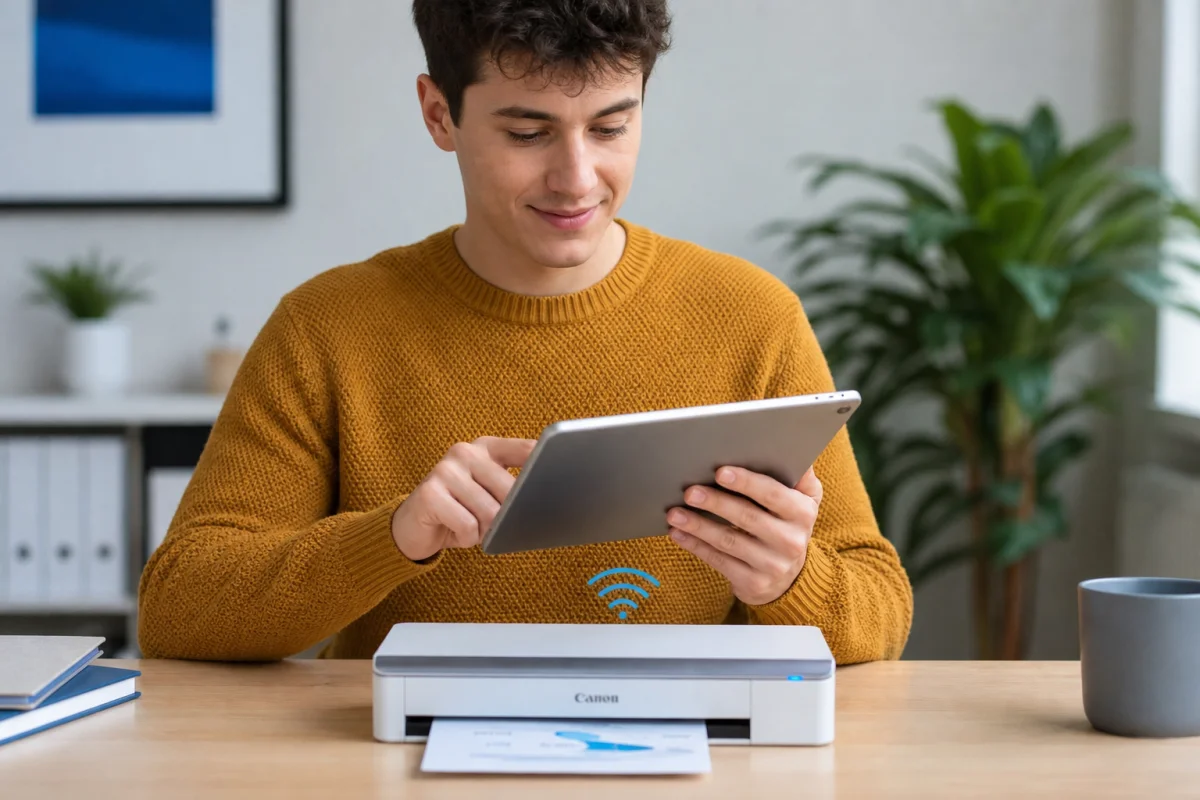
Pour une imprimante pour iPad, la priorité va au Wi‑Fi avec AirPrint. C’est la solution la plus simple et la plus stable dans l’écosystème Apple. L’iPad détecte alors automatiquement l’imprimante sur le réseau local.
Le Bluetooth peut être utile sur certains modèles mobiles, mais il ne remplace pas forcément AirPrint. Quant à l’USB, Apple le mentionne dans certains filtres de compatibilité, mais cette option reste moins naturelle pour un usage quotidien sur tablette.
| Connexion | Usage avec iPad | Avantage principal | Point de vigilance |
|---|---|---|---|
| Wi‑Fi + AirPrint | Idéal | Impression native sans pilote | Appareil et imprimante sur le même réseau |
| Wi‑Fi sans AirPrint | Possible selon les marques | Fonctionne parfois via une app dédiée | Compatibilité moins directe |
| Bluetooth | Utile surtout en mobile | Pratique hors réseau domestique | Souvent limité selon les modèles |
| USB | Cas particuliers | Connexion filaire | Moins pratique sur iPad |
Les enseignes confirment cette tendance. Boulanger rappelle que l’iPhone ou l’iPad doit être connecté au même réseau Wi‑Fi que l’imprimante AirPrint. MacWay met aussi en avant des modèles Wi‑Fi capables d’imprimer sans pilote depuis iPhone, iPad et Mac.
Jet d’encre ou laser selon votre usage
Le choix entre jet d’encre et laser change le coût, la qualité attendue et le confort d’utilisation.
Le jet d’encre convient bien pour :
- les impressions couleur régulières,
- les photos,
- un usage polyvalent à la maison,
- un achat à budget contenu.
Le laser est plus adapté pour :
- de gros volumes de documents,
- des impressions texte rapides,
- un usage bureau ou professionnel,
- un coût à la page souvent plus bas en noir.
Les chiffres visibles chez PrintAbout illustrent bien l’équilibre du marché AirPrint : 245 modèles jet d’encre, 253 modèles laser, 22 LED, 5 mobiles et 2 de poche sur la catégorie consultée. Cela montre qu’AirPrint n’est pas réservé au jet d’encre grand public.
Multifonction, compacte ou portable : quel format choisir ?
Le format dépend de l’espace disponible et des tâches attendues. Une multifonction reste souvent le meilleur compromis pour un foyer ou un étudiant, car elle permet d’imprimer, scanner et copier. PrintAbout affiche par exemple 379 imprimantes tout-en-un dans sa catégorie AirPrint, contre 148 modèles impression seule et 165 imprimantes photo.
Une imprimante compacte est intéressante quand l’encombrement compte vraiment. Une portable vise plutôt les commerciaux, techniciens, intervenants terrain ou voyageurs qui doivent sortir un document hors du bureau.
Les modèles portables restent plus rares. PrintAbout n’en recense que 5 mobiles et 2 de poche dans ses filtres, ce qui confirme qu’il s’agit d’un segment de niche.
Quelle imprimante pour iPad choisir selon vos besoins ?
Le bon modèle n’est pas le plus cher ni le plus complet. C’est celui qui couvre l’usage principal sans gonfler inutilement le budget d’achat ni le coût des consommables.
Pour imprimer des documents à la maison
À la maison, une imprimante Wi‑Fi AirPrint simple ou multifonction suffit largement dans la majorité des cas. L’objectif est de pouvoir imprimer depuis l’iPad des PDF, des démarches administratives, des recettes, des billets ou des feuilles de cours sans passer par un ordinateur.
Parmi les modèles visibles chez MacWay ou dans des comparatifs marchands, on trouve par exemple :
- Canon PIXMA TS3750i, Wi‑Fi, AirPrint, 59,99 €
- Canon PIXMA TS4150i, Wi‑Fi, AirPrint, 65 €
- Brother HL-L1242W, Wi‑Fi, AirPrint, 129,90 €
- HP DeskJet 2920, multifonction Wi‑Fi, prix promo relevé à 53,10 €
Pour un usage occasionnel, un jet d’encre d’entrée de gamme peut suffire. Pour des volumes plus réguliers, un petit laser noir et blanc AirPrint devient souvent plus économique.
Pour imprimer des photos depuis un iPad
Pour la photo, mieux vaut privilégier un jet d’encre orienté qualité d’image, avec une bonne gestion des couleurs et du papier photo. AirPrint facilite ici beaucoup les choses, car l’impression peut partir directement depuis l’application Photos.
Boulanger met d’ailleurs en avant l’impression facile de photos depuis un produit Apple. Côté modèles repérés, des références comme la Canon PIXMA TS8750 à 199,99 € ou l’Epson EcoTank ET-8500 à 599 € s’adressent davantage à ceux qui cherchent une qualité photo supérieure.
Pour un usage photo ponctuel, une imprimante multifonction couleur compatible AirPrint fera l’affaire. Pour des albums, tirages réguliers ou travaux créatifs, une imprimante photo dédiée prend l’avantage.
Pour un usage familial ou étudiant
Un foyer ou un étudiant a souvent besoin d’un modèle polyvalent, compact et peu compliqué. Le trio gagnant reste : Wi‑Fi, AirPrint, fonction scanner. C’est le meilleur moyen de gérer cours, devoirs, formulaires, copies et impressions couleur sans friction.
Quelques critères ont plus de poids dans ce contexte :
- prix d’achat raisonnable,
- cartouches faciles à trouver,
- application fabricant correcte en complément,
- chargeur de papier suffisant,
- copie et numérisation utiles au quotidien.
Des modèles comme la HP Envy 6120e, annoncée jusqu’à 10 ppm avec Wi‑Fi, ou la Canon PIXMA TR4755i, une 4-en-1 avec impression, numérisation, copie et télécopie, répondent bien à ce profil.
Pour un usage professionnel ou bureau
Dans un cadre professionnel, la priorité change. La vitesse, la fiabilité réseau, le coût à la page et parfois le recto verso automatique deviennent centraux. Une imprimante laser AirPrint, souvent multifonction, a alors plus de sens qu’un petit jet d’encre domestique.
Parmi les références affichées sur MacWay :
- HP Color LaserJet Pro 3202dn, AirPrint, 286,95 €
- Canon i-SENSYS MF664Cdw, Wi‑Fi, AirPrint, 349,99 €
- HP LaserJet 6GW62F, Wi‑Fi, AirPrint, Bluetooth, 143 €
- HP LaserJet MFP M140w, Wi‑Fi, AirPrint
Ces modèles conviennent mieux à des flux de documents fréquents, à plusieurs utilisateurs ou à une petite équipe travaillant avec iPad, iPhone et Mac.
Pour un usage mobile avec une imprimante portable
Une imprimante portable pour iPad vise des besoins précis : devis sur site, reçus, formulaires, notes de livraison, documents de déplacement. Il faut alors regarder le poids, l’autonomie, le format papier accepté et le mode de connexion.
Les modèles mobiles ne s’appuient pas toujours sur AirPrint de la même façon que les imprimantes de bureau. Certains passent par le Bluetooth et une application dédiée. Le comparatif 1001-impressions cite par exemple une imprimante thermique portable A4 sans encre, compatible iOS et Android, pesant 599 g, vendue en promotion à 79,99 €.
Pour ce type d’achat, il faut vérifier avec encore plus d’attention :
- la compatibilité exacte avec iPadOS,
- le mode d’impression réel, AirPrint ou application,
- le type de papier, thermique ou standard,
- la qualité d’impression, souvent plus limitée.
Comparer le coût à l’usage avant d’acheter
Le prix affiché ne raconte qu’une partie de l’histoire. Une imprimante à 60 € peut coûter bien plus cher sur un an qu’un modèle à 150 € mieux conçu sur le plan des consommables.
Avant achat, il faut comparer :
- le prix des cartouches ou toners,
- le rendement en pages,
- la présence d’un recto verso automatique,
- la fréquence réelle d’impression,
- l’intérêt d’un réservoir d’encre ou d’un abonnement.
Le marché montre bien cette diversité. Amazon met en avant un contenu sponsorisé HP avec le message Color printing, without cartridge, et présente notamment la HP Smart Tank 5108, un modèle à réservoir d’encre haute capacité, donné pour 12 pages par minute. Ce type d’imprimante coûte plus cher à l’achat, mais peut devenir nettement plus rentable pour un volume couleur régulier.
À l’inverse, un modèle d’entrée de gamme comme une petite Canon PIXMA ou une HP DeskJet répond très bien à un usage ponctuel, à condition d’accepter un coût à la page plus élevé.
| Profil | Technologie conseillée | Budget d’achat | Coût à l’usage |
|---|---|---|---|
| Occasionnel à la maison | Jet d’encre | Faible | Souvent plus élevé par page |
| Étudiant ou famille | Multifonction jet d’encre | Faible à moyen | Variable selon les cartouches |
| Volume régulier couleur | Réservoir d’encre | Moyen à élevé | Souvent avantageux |
| Bureau et gros volumes texte | Laser | Moyen à élevé | Souvent plus stable et économique |
Peut-on imprimer depuis un iPad sans AirPrint ?
Oui, c’est parfois possible, mais l’expérience est moins simple et moins universelle. Certaines imprimantes non AirPrint fonctionnent via une application propriétaire du fabricant, parfois avec des limites selon les formats de fichiers ou les applications utilisées.
Dans d’autres cas, l’impression passe par :
- une application mobile dédiée,
- un service cloud du fabricant,
- une connexion Bluetooth sur certains modèles portables,
- un ordinateur intermédiaire sur des configurations plus anciennes.
Le problème n’est pas seulement technique. Sans AirPrint, la compatibilité peut varier selon la version d’iPadOS, l’application ouverte ou la configuration réseau. Pour un achat serein, AirPrint reste la meilleure garantie.
Faut-il une connexion Wi‑Fi pour imprimer avec un iPad ?
Dans la majorité des cas, oui. AirPrint fonctionne sur le réseau Wi‑Fi local. L’iPad et l’imprimante doivent être connectés au même réseau pour que la détection automatique se fasse correctement.
Les prérequis de base sont les suivants :
- un appareil Apple sous iOS 4.2 ou version ultérieure,
- une imprimante compatible AirPrint,
- un réseau Wi‑Fi stable,
- une vérification de compatibilité sur la liste ou la fiche fabricant.
Il existe quelques exceptions avec des imprimantes portables ou des solutions de connexion directe, mais pour une installation simple à la maison ou au bureau, le Wi‑Fi reste la norme.
Vérifier la compatibilité de l’imprimante avec l’iPad avant l’achat
La dernière étape avant de valider une commande consiste à croiser plusieurs sources. C’est particulièrement utile quand une même référence apparaît différemment selon les marchands.
Quelques données de marché donnent une idée de l’offre disponible. PrintAbout affiche une note de 4,6/5 sur 85 014 avis et propose un vaste choix d’imprimantes AirPrint, avec des marques populaires comme Brother, Canon, Epson, HP et Dymo. Boulanger recense 103 articles avec le filtre AirPrint actif. MacWay présente 96 résultats orientés iPhone, iPad et Mac. Ce volume montre que le choix est large, mais aussi qu’il faut filtrer méthodiquement.
La méthode la plus sûre consiste à suivre cette mini check-list :
- repérer la mention AirPrint sur la fiche produit,
- vérifier le Wi‑Fi et, si besoin, le Bluetooth,
- contrôler la référence exacte chez le fabricant,
- lire les caractéristiques d’impression mobile,
- comparer le coût des cartouches, toners ou réservoirs,
- choisir le format le plus adapté, multifonction, compact, photo ou portable.
Sur le marché actuel, les marques qui reviennent le plus souvent pour une imprimante pour iPad sont Canon, HP, Brother et Epson. Apple met aussi en avant Polaroid dans certains filtres. Le meilleur achat n’est pas seulement le modèle compatible, c’est celui qui restera pratique et économique six mois après l’installation. Vérifier AirPrint, le coût à la page et le type d’usage réel permet d’éviter la plupart des mauvais choix.