Changer le SSID d’une imprimante ne signifie pas toujours la même chose. Selon le modèle, il peut s’agir de reconnecter l’appareil à un nouveau nom de réseau Wi‑Fi de box ou de routeur, ou de modifier le nom diffusé par l’imprimante elle-même en Wi‑Fi Direct. Cette différence évite beaucoup d’erreurs au moment de la configuration.
Le terme SSID signifie Service Set Identifier. C’est le nom d’un réseau Wi‑Fi, privé ou public. Il peut contenir jusqu’à 32 caractères, doit rester unique et il vaut mieux éviter d’y intégrer des informations personnelles. Un SSID trop identifiable peut donner des indications inutiles sur le foyer, l’entreprise ou le matériel utilisé.
Dans la pratique, une imprimante se connecte le plus souvent au SSID de la box. Mais certains modèles HP, Canon ou Epson proposent aussi un mode Wi‑Fi Direct ou point d’accès, avec un nom de réseau propre à l’imprimante. Voici comment savoir où modifier le SSID de mon imprimante, selon la situation réelle.
SSID de l’imprimante ou SSID du Wi‑Fi : que faut-il modifier exactement ?
La première vérification consiste à distinguer deux cas :
- Le SSID de la box ou du routeur a changé : l’imprimante doit être reconnectée au nouveau réseau Wi‑Fi domestique ou professionnel
- Le nom Wi‑Fi Direct de l’imprimante doit être changé : il faut modifier le réseau émis par l’imprimante elle-même, souvent pour l’impression directe depuis un smartphone ou un PC
Beaucoup d’utilisateurs pensent devoir renommer l’imprimante alors que le vrai problème vient du réseau principal. C’est fréquent après un changement de box, de fournisseur d’accès, de mot de passe ou de configuration du routeur.
| Situation | Ce qu’il faut modifier | Où agir |
|---|---|---|
| Nouveau routeur ou nouveau nom Wi‑Fi | Le SSID enregistré dans l’imprimante | Menu réseau de l’imprimante ou logiciel fabricant |
| Besoin d’imprimer en Wi‑Fi Direct | Le nom du réseau émis par l’imprimante | Paramètres Wi‑Fi Direct de l’imprimante |
| Perte de connexion après changement de mot de passe | La clé Wi‑Fi associée au SSID | Assistant de configuration sans fil |
| Utilisation du mode point d’accès | Selon le modèle, le SSID du mode point d’accès | Panneau de commande ou outil réseau du fabricant |
Avant toute manipulation, placer l’imprimante à moins de 10 mètres de la box, sans obstacle important, améliore nettement les chances de reconnexion.
Où trouver le SSID utilisé par mon imprimante ?
Pour modifier correctement le réseau, il faut d’abord identifier le nom exact que l’imprimante doit utiliser. Le SSID est sensible à la casse sur certains équipements et une simple différence entre majuscules et minuscules peut bloquer la connexion.
Depuis l’écran ou le menu réseau de l’imprimante
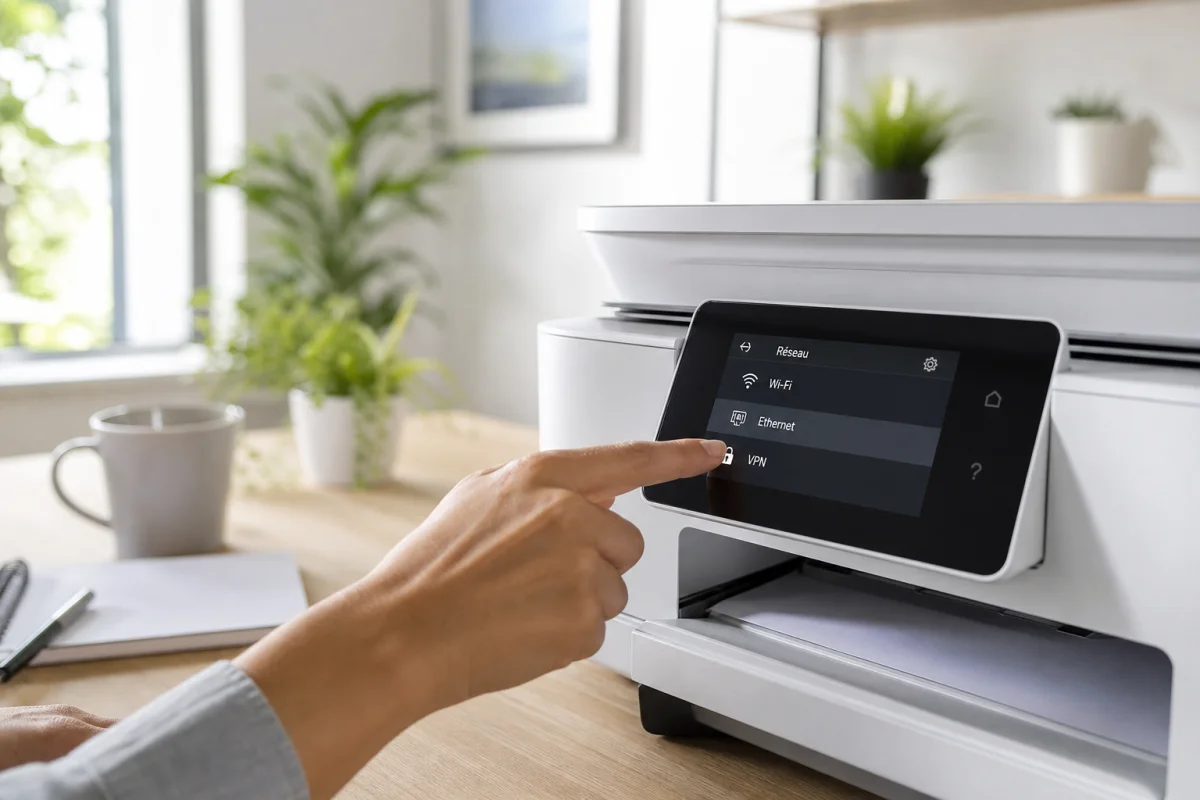
Sur une imprimante avec écran, le chemin passe généralement par les menus Sans fil, Réseau, Configuration réseau ou Paramètres Wi‑Fi. Le SSID actuellement utilisé peut y être affiché, parfois avec l’état de la connexion et l’adresse IP.
Sur certains modèles, il est aussi possible d’imprimer un rapport réseau ou un rapport sans fil. Cette page contient souvent :
- le SSID actuellement mémorisé
- le type de sécurité utilisé
- l’adresse IP de l’imprimante
- la qualité du signal
- les erreurs éventuelles de connexion
Cette méthode est l’une des plus fiables pour vérifier si l’imprimante tente bien de se connecter au bon réseau.
Depuis la box, le routeur ou un appareil déjà connecté
Le SSID peut aussi être retrouvé directement sur la box Internet ou le routeur. Il figure souvent sur une étiquette collée dessous ou sur le côté. Sur certains modèles récents, un QR Code permet de récupérer le nom du réseau et la clé depuis un smartphone.
Autre solution, consulter l’interface d’administration du routeur dans un navigateur, souvent via 192.168.1.1 ou 192.168.0.1. Une fois connecté avec les identifiants opérateur ou administrateur, le nom du réseau apparaît dans les paramètres Wi‑Fi.
Depuis un appareil déjà relié au réseau, on peut aussi vérifier le SSID actif :
- Windows 7 : état de la connexion réseau sans fil
- Windows Vista : gestion des connexions réseau puis état du Wi‑Fi
- Windows XP : vérifier le nom Network
- Mac : Préférences Système, Réseau, puis Network Name
- smartphone ou tablette : nom du Wi‑Fi affiché dans les paramètres de connexion
Les SSID domestiques reprennent souvent le nom commercial de la box suivi d’une suite alphanumérique, comme Livebox- ou Bbox-. Il faut recopier le nom exact, sans approximation.
Identifier le type de changement à faire sur l’imprimante
Une fois le bon SSID identifié, il reste à savoir s’il faut reconnecter l’imprimante au Wi‑Fi local ou modifier son propre nom réseau.
Reconnecter l’imprimante à un nouveau SSID de box ou de routeur
Ce cas est le plus courant. Il se présente après :
- un changement de box Internet
- un changement de fournisseur d’accès
- un renommage du réseau Wi‑Fi
- une réinitialisation du routeur
- une modification du mot de passe Wi‑Fi
L’imprimante garde souvent en mémoire l’ancien SSID. Il faut alors supprimer ou restaurer ses paramètres réseau, puis lancer une nouvelle association avec le réseau actuel.
Modifier le nom Wi‑Fi Direct de l’imprimante
Le Wi‑Fi Direct permet à un ordinateur, un smartphone ou une tablette de se connecter directement à l’imprimante sans passer par la box. Dans ce cas, l’imprimante diffuse son propre SSID.
Changer ce nom peut être utile pour :
- rendre le réseau plus facile à reconnaître
- éviter un nom générique peu pratique
- améliorer la sécurité en choisissant un identifiant moins parlant
Après ce changement, les appareils déjà connectés sont généralement déconnectés et doivent être reliés à nouveau avec le nouveau nom et, si besoin, le nouveau mot de passe.
Comment modifier le SSID de mon imprimante HP ?
Chez HP, le plus fréquent n’est pas de renommer l’imprimante, mais de la reconnecter au bon SSID Wi‑Fi après un changement de routeur, de FAI ou de paramètres sans fil. HP prévoit plusieurs méthodes selon la présence ou non d’un écran.
La base de la procédure consiste à :
- placer l’imprimante près du routeur
- vérifier qu’elle est allumée et prête
- ouvrir le menu Sans fil, Configuration ou Paramètres réseau
- choisir Restaurer les paramètres réseau si nécessaire
- relancer la configuration Wi‑Fi avec le bon SSID et le mot de passe correspondant
HP recommande aussi d’utiliser son application lorsque l’imprimante n’est plus détectée. Après restauration du mode de configuration Wi‑Fi, le voyant sans fil peut clignoter pendant deux heures, période pendant laquelle le logiciel HP peut finaliser la connexion.
Via l’assistant de configuration sans fil ou WPS
Sur une imprimante HP avec écran tactile, le plus simple reste l’assistant de configuration sans fil. Depuis le menu Réseau ou Paramètres sans fil, il suffit de sélectionner le réseau affiché puis d’entrer le mot de passe.
Si l’assistant n’apparaît pas, HP propose souvent le WPS en mode bouton-poussoir. La logique est la suivante :
- activer le WPS depuis l’imprimante
- appuyer sur le bouton WPS du routeur dans le délai prévu
- attendre la synchronisation
Pour les modèles à boutons uniquement, HP conseille soit le WPS, soit l’application HP, soit les options de connexion accessibles depuis la page d’accueil logicielle de l’imprimante.
Un point à surveiller : les réseaux invités empêchent parfois la communication avec l’imprimante. Dans ce cas, l’usage du réseau principal ou du Wi‑Fi Direct donne souvent de meilleurs résultats.
Comment modifier le SSID de mon imprimante Canon ?
Sur Canon, la modification des paramètres sans fil peut nécessiter une connexion USB temporaire entre l’imprimante et l’ordinateur. C’est même la méthode la plus sûre quand l’appareil risque de perdre sa liaison réseau pendant la modification.
Le principe est simple : le champ SSID doit contenir exactement la même valeur que celle définie sur le routeur sans fil cible. Chez Canon, le SSID est sensible à la casse.
Selon le modèle, certains écrans ou menus peuvent ne pas être disponibles. Il faut aussi que les paramètres de réseau sans fil soient activés pour rendre la feuille Réseau sans fil modifiable.
Via Canon IJ Network Tool avec une connexion USB si nécessaire
La procédure Canon IJ Network Tool suit en général ces étapes :
- démarrer IJ Network Tool
- sélectionner l’imprimante dans la liste
- si l’imprimante est branchée en USB, choisir celle qui porte la mention USB ou USBnnn
- ouvrir Configuration ou Configurer…
- accéder à l’onglet Réseau sans fil
- modifier ou confirmer le SSID et les paramètres de sécurité
- cliquer sur OK pour envoyer les paramètres
Si l’option Rechercher… est disponible, l’outil peut détecter les routeurs sans fil proches et permettre de sélectionner directement le bon SSID dans la liste.
Il faut aussi vérifier la méthode de cryptage choisie, par exemple WEP, WPA ou WPA2. Si le type de sécurité défini sur le routeur, l’imprimante et l’ordinateur ne correspond pas, la communication ne fonctionnera pas.
Canon gère aussi un mode point d’accès. Dans ce mode, l’imprimante agit comme point d’accès pour d’autres appareils. Certains paramètres réseau classiques peuvent alors devenir indisponibles depuis la feuille habituelle. La configuration doit parfois se faire depuis l’option Configurer le réseau sans fil de l’imprimante… dans le menu Paramètres, ou depuis le panneau de contrôle selon le modèle.
En complément, la partie TCP/IP peut servir à ajuster l’adresse IP de l’imprimante pour l’adapter à l’environnement réseau local.
Comment modifier le SSID de mon imprimante Epson ?
Chez Epson, le besoin porte souvent sur le nom du réseau Wi‑Fi Direct. La marque permet de modifier à la fois le nom du réseau et le mot de passe directement depuis le panneau de commande.
Le mot de passe Wi‑Fi Direct Epson doit contenir entre 8 et 22 caractères. Après une modification, les appareils déjà connectés sont automatiquement déconnectés.
Via les paramètres Wi‑Fi Direct et le panneau de commande
La procédure Epson indiquée sur les modèles compatibles suit généralement ce chemin :
- appuyer sur le bouton d’accueil si nécessaire
- sélectionner l’icône réseau
- ouvrir Wi‑Fi Direct
- choisir Commencer la configuration
- sélectionner Modifier
- choisir Modifier le nom du réseau ou Modifier Mot de passe
- utiliser le clavier à l’écran pour saisir la nouvelle valeur
- valider avec OK
Le clavier à l’écran permet de :
- déplacer le curseur avec les flèches gauche et droite
- changer la casse avec Shift
- supprimer avec la touche retour arrière
- entrer chiffres et symboles via 123#
- ajouter une espace si nécessaire
Une fois les changements validés, il faut reconnecter l’ordinateur ou le mobile au nouveau SSID affiché sur l’écran ACL de l’imprimante, puis saisir le mot de passe correspondant. Epson recommande de noter ces informations après modification.
Pour une connexion de l’imprimante au réseau de la box, les informations SSID et clé de sécurité restent stockées au niveau du routeur. Elles sont consultables depuis son interface web, accessible via l’adresse IP locale dans un navigateur.
Peut-on changer le SSID d’une imprimante sans écran ?
Oui, mais la méthode dépend fortement du constructeur et du modèle. Une imprimante sans écran tactile ou sans affichage passe souvent par un logiciel compagnon, une combinaison de boutons ou une liaison USB provisoire.
Utiliser l’application du fabricant, WPS ou une connexion USB
Les solutions les plus courantes sont les suivantes :
- application du fabricant : HP, Canon, Epson et d’autres proposent des assistants de configuration sur ordinateur ou mobile
- WPS : utile si le routeur et l’imprimante prennent en charge le bouton-poussoir
- connexion USB : pratique pour transmettre les nouveaux paramètres Wi‑Fi sans perdre la communication pendant le changement
- réinitialisation réseau : permet de remettre l’imprimante en mode de configuration pour une nouvelle association au Wi‑Fi
Avant de lancer la procédure, vérifier que le modèle est bien compatible Wi‑Fi. Tous les appareils ne disposent pas d’une fonction sans fil native. Sur un ancien modèle filaire, une connexion Wi‑Fi n’est possible qu’avec un adaptateur réseau ou un équipement intermédiaire.
Une mise à jour du firmware peut aussi résoudre des échecs de reconnexion. Les fabricants publient régulièrement des correctifs qui améliorent la stabilité Wi‑Fi, la réactivité et la sécurité.
Faut-il reconnecter tous les appareils après le changement de SSID ?
Dans la plupart des cas, oui. Dès qu’un SSID change, les appareils qui utilisaient l’ancien nom ne retrouvent plus automatiquement la connexion, sauf si un profil réseau identique existe déjà avec les mêmes paramètres.
Le comportement dépend du type de modification :
- changement du SSID de la box : tous les ordinateurs, smartphones, tablettes, objets connectés et imprimantes doivent être reconnectés
- changement du nom Wi‑Fi Direct de l’imprimante : seuls les appareils qui se connectaient directement à l’imprimante doivent être reconnectés
- changement du mot de passe seulement : le SSID reste visible, mais chaque appareil devra souvent ressaisir la clé
Pour limiter les erreurs, garder un nom de réseau sobre, non identifiable et facile à recopier reste une bonne pratique. Un SSID ne devrait pas divulguer le nom de famille, l’adresse ou une information liée à la sécurité du lieu.
Comment savoir si le SSID de l’imprimante a bien été modifié ?
La validation doit se faire sur l’imprimante et sur l’appareil qui imprime. Une connexion affichée comme active n’est pas toujours suffisante si l’imprimante est restée sur un ancien mode réseau ou sur un point d’accès local.
Vérifier le nom du réseau dans les paramètres ou sur un rapport réseau
Le contrôle le plus simple consiste à ouvrir les paramètres réseau de l’imprimante et à vérifier le SSID affiché. Sur les modèles qui le permettent, imprimer un rapport réseau ou un rapport sans fil donne une vue plus complète.
Ce rapport permet de confirmer :
- le nom exact du SSID connecté
- le type de sécurité utilisé
- l’adresse IP obtenue
- la qualité du signal
- l’absence d’erreur de configuration
Imprimer une page de test après reconnexion
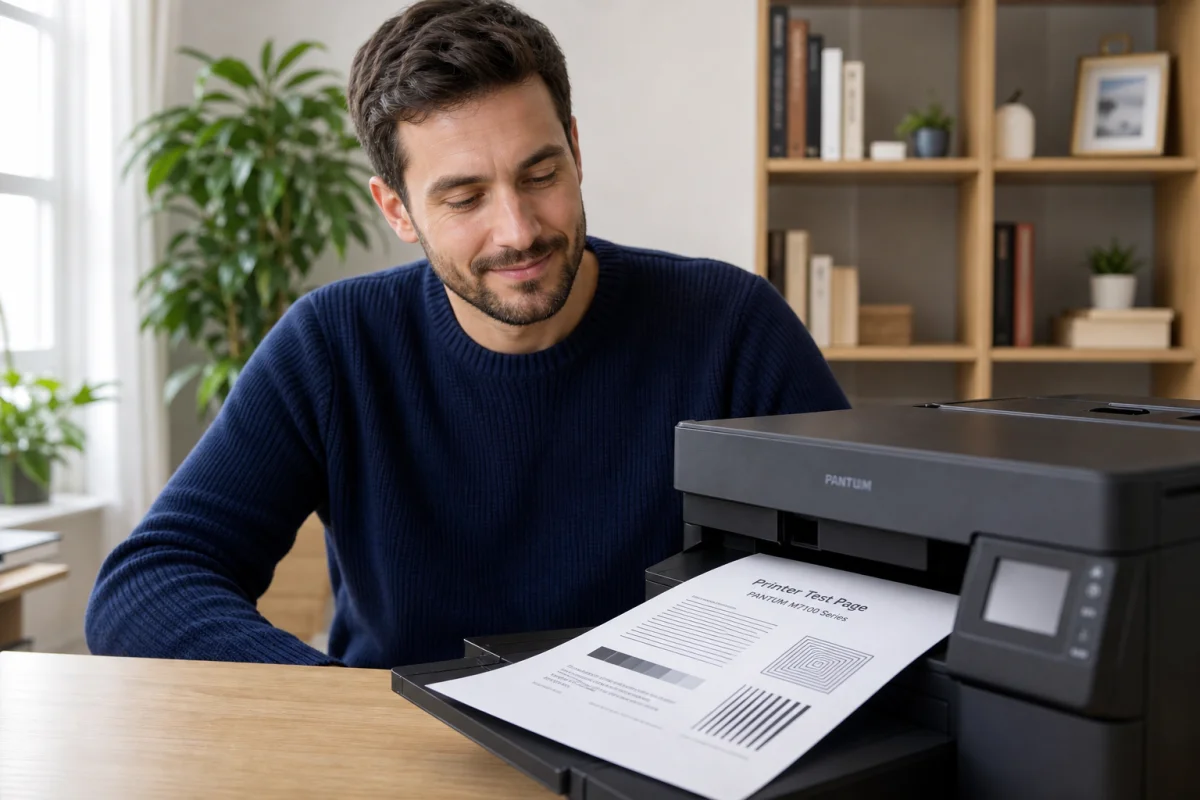
Une page de test reste la meilleure validation finale. Si l’impression part correctement depuis un ordinateur ou un smartphone connecté au bon réseau, le changement est effectif.
Pour aller plus loin, il est utile de :
- vérifier la présence de l’imprimante dans la liste des appareils du routeur
- ouvrir l’utilitaire du fabricant pour confirmer l’état en ligne
- contrôler que l’adresse IP de l’imprimante appartient bien au même sous-réseau que les autres appareils
Pourquoi mon imprimante ne se reconnecte plus au Wi‑Fi après le changement ?
Les blocages viennent souvent d’un détail de configuration. Le SSID, la sécurité et le mode réseau doivent correspondre exactement à ce que diffuse la box ou ce qu’attend l’imprimante.
SSID mal saisi, différence de casse ou mauvais mot de passe
Le premier point à vérifier est la saisie exacte du SSID. Certains systèmes considèrent les majuscules et minuscules comme distinctes. Une erreur de caractère, une espace en trop ou une confusion entre chiffres et lettres suffit à faire échouer la connexion.
Le mot de passe Wi‑Fi reste l’autre cause classique. Il faut s’assurer que :
- la clé correspond au réseau choisi
- aucun ancien mot de passe n’est resté mémorisé
- le clavier utilisé lors de la saisie emploie la bonne casse
- le réseau sélectionné n’est pas un autre SSID voisin au nom proche
Mode point d’accès, Wi‑Fi Direct ou chiffrement incompatible
Une imprimante peut sembler connectée alors qu’elle fonctionne en réalité en mode point d’accès ou en Wi‑Fi Direct, et non sur le réseau local principal. Dans ce cas, l’impression peut marcher depuis un appareil connecté directement à elle, mais pas depuis les autres équipements du réseau.
Le chiffrement incompatible est une autre source fréquente de panne. Si le routeur utilise un mode de sécurité que l’imprimante ne gère pas correctement, la connexion échoue. Canon rappelle notamment que les types de cryptage doivent correspondre entre le routeur, l’imprimante et l’ordinateur.
D’autres vérifications utiles :
- désactiver puis réactiver le Wi‑Fi de l’imprimante
- restaurer les paramètres réseau et recommencer la configuration
- éviter temporairement le réseau invité
- mettre à jour le firmware de l’imprimante
- rapprocher l’imprimante de la box pour tester la qualité du signal
Quand le changement de SSID bloque toute la chaîne d’impression, la méthode la plus efficace consiste souvent à repartir d’une base propre : réinitialisation réseau de l’imprimante, vérification du SSID exact sur la box, puis reconfiguration avec l’outil recommandé par le fabricant. Cela évite de corriger au hasard plusieurs paramètres à la fois et permet d’isoler rapidement la vraie cause, qu’il s’agisse du nom du réseau, de la sécurité ou d’un mode Wi‑Fi mal sélectionné.