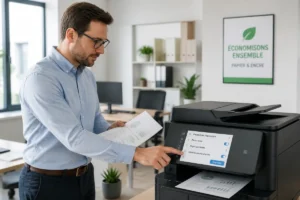
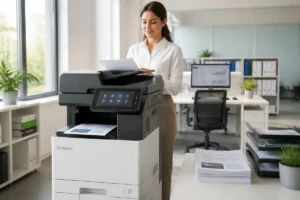
Scanner un document sur ordinateur consiste à transformer une feuille papier en fichier numérique. Cette opération sert autant à archiver des documents administratifs qu’à envoyer un contrat par email, déposer une pièce sur un site d’assurance ou conserver une copie dans le cloud. Aujourd’hui, la numérisation fait partie des gestes pratiques du quotidien, au même titre que l’impression, qui en est l’inverse.
Le scan peut se faire avec un scanner dédié, une imprimante multifonction ou, à défaut, un smartphone. Sur Windows 10 et Windows 11, plusieurs solutions existent, avec l’application Scanneur Windows, Télécopie et Numérisation Windows ou le logiciel fourni par la marque de l’appareil.
Bien maîtrisée, la numérisation apporte un vrai gain de temps, simplifie l’organisation des dossiers et réduit la dépendance au papier. Elle permet aussi de retrouver plus vite un fichier grâce au tri, à l’indexation et aux recherches en quelques clics.
| Besoin | Solution recommandée | Format conseillé |
|---|---|---|
| Document administratif | Scanner ou imprimante multifonction | |
| Photo | Scanner à plat | JPG ou JPEG |
| Plusieurs pages | Chargeur automatique de documents | PDF multipage |
| Dépannage rapide | Smartphone avec application de scan |
Comment scanner un document sur ordinateur ?
Avant de lancer la numérisation, il faut s’assurer que tout le matériel fonctionne correctement. Le plus souvent, le processus bloque à cause d’une connexion non reconnue, d’un pilote manquant ou d’un mauvais choix de logiciel.
Vérifier que le scanner ou l’imprimante multifonction est bien connecté
Le scanner doit être allumé et relié à l’ordinateur en USB ou en Wi Fi. Sur Windows 10, l’ajout d’un appareil se fait généralement depuis Paramètres, puis Périphériques, puis Imprimantes et scanners. Il suffit ensuite de cliquer sur Ajouter une imprimante ou un scanner. Windows recherche l’appareil et affiche une barre de progression bleue pendant l’installation.
Si le scanner n’apparaît pas après environ 3 minutes, un redémarrage du PC règle parfois le problème. Windows Update peut aussi récupérer certains pilotes automatiquement, mais ce n’est pas systématique selon les marques comme HP, Canon, Epson, Brother, Lexmark, Samsung, Xerox, Ricoh ou Konica Minolta.
- Vérifier le câble USB ou la stabilité du réseau Wi Fi
- Confirmer que l’appareil est bien visible dans les paramètres Windows
- Redémarrer l’ordinateur si la détection échoue
- Relancer la recherche du périphérique
Installer ou mettre à jour les pilotes et le logiciel de numérisation
Sans pilote, le PC ne sait pas dialoguer correctement avec le scanner. Si l’installation automatique échoue, il faut télécharger le pilote depuis le site du constructeur. Cela reste fréquent avec certains anciens modèles ou après une mise à jour de Windows 11.
Le logiciel de numérisation varie selon la marque. Certains appareils fonctionnent avec Epson Scan, HP Scan ou un utilitaire propriétaire. D’autres sont compatibles avec les outils intégrés de Windows. Il faut aussi vérifier que le logiciel est bien compatible avec la version du système d’exploitation utilisée.
Quand le pilote refuse toujours de s’installer, certaines ressources mentionnent le recours à un technicien à domicile ou sur site, surtout dans un cadre professionnel où la continuité de service est prioritaire.
Préparer le document avant la numérisation
Une numérisation réussie dépend aussi de la préparation du papier. Un document mal placé, froissé ou encombré d’agrafes donne souvent un scan tronqué, flou ou de travers.
Placer la feuille sur la vitre ou dans le chargeur automatique
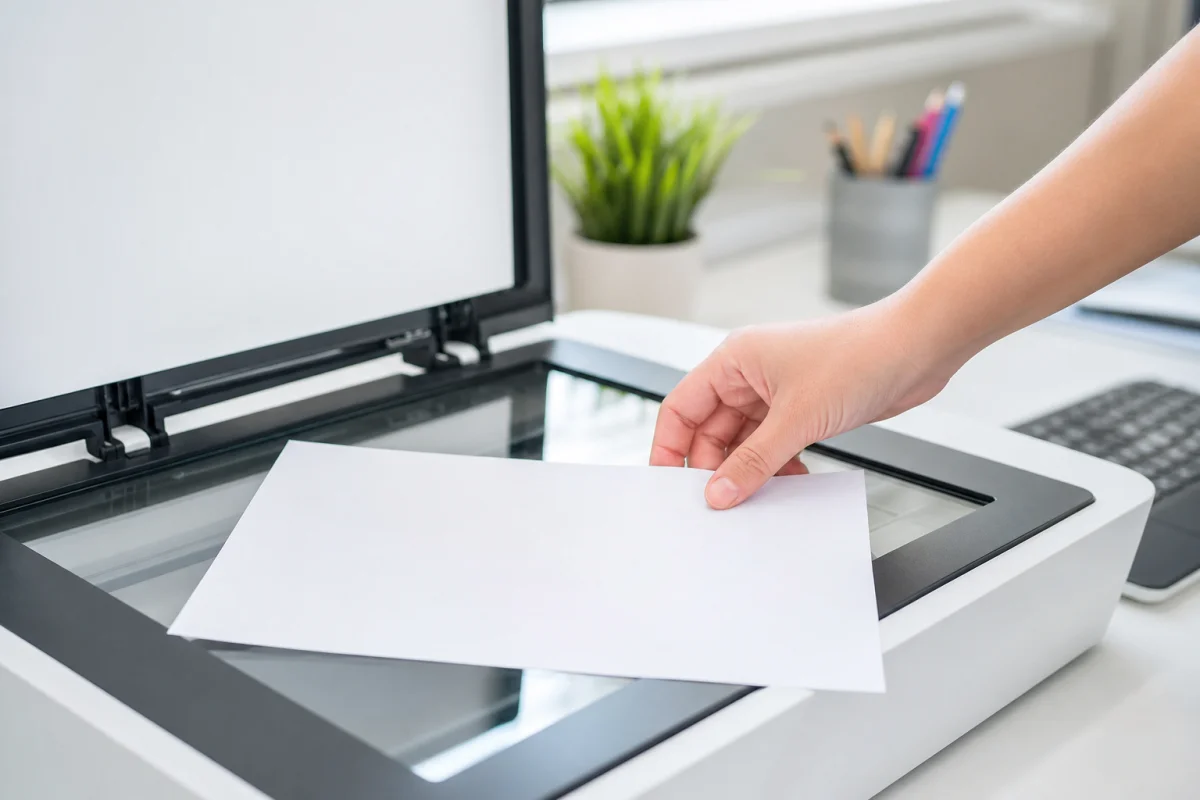
Avant toute chose, retirer les agrafes, trombones et élastiques. Sur une vitre de scanner, la feuille se place généralement texte vers le bas, bien alignée contre les repères. Il faut ensuite fermer le clapet pour éviter les ombres et les pertes de contraste.
Si le document est plus grand que le format accepté, il peut être nécessaire de le plier ou de le découper pour qu’il tienne correctement. Cette solution reste toutefois moins propre pour l’archivage.
Choisir la source de numérisation : à plat ou chargeur de documents
Le mode à plat convient aux feuilles uniques, aux justificatifs, aux photos et aux documents fragiles. Le chargeur automatique de documents, souvent abrégé ADF, est plus pratique pour les dossiers de plusieurs pages.
Le bon choix dépend du volume et du type de papier :
- À plat pour une meilleure maîtrise de l’alignement
- Chargeur automatique pour gagner du temps sur les documents multipages
- À plat pour les originaux épais ou délicats
- Chargeur pour les contrats, formulaires et dossiers administratifs
Scanner un document avec Windows 10 ou Windows 11
Les deux versions de Windows proposent des outils utiles, avec quelques différences. Sous Windows 10, l’application Scanneur Windows est souvent mise en avant. Sous Windows 11, Microsoft propose aussi une application Scanner, mais elle n’est pas toujours installée par défaut et certaines sources indiquent qu’elle gère une seule page à la fois.
Ouvrir l’application Scanneur Windows ou un logiciel constructeur
Pour installer Scanneur Windows, il faut ouvrir le Microsoft Store, rechercher Scanneur ou scanneur windows, puis cliquer sur Installer. Une fois le téléchargement terminé, l’application peut être ouverte puis épinglée à la barre des tâches pour y accéder plus vite.
Ensuite, il faut :
- Ouvrir l’application depuis le menu Démarrer
- Sélectionner le scanner dans la liste
- Choisir la source, à plat ou chargeur de documents
- Lancer un aperçu si l’option est disponible
- Cliquer sur Numériser
En alternative, il est possible d’utiliser Télécopie et Numérisation Windows. Cet outil intégré revient souvent comme solution de secours quand la configuration de numérisation vers PC pose problème. Un avis utilisateur publié sur learn.microsoft.com résume bien cette piste : « Essaie par l’application intégrée – Télécopie et Numérisation Windows – menu Options – Paramétrage de télécopie ».
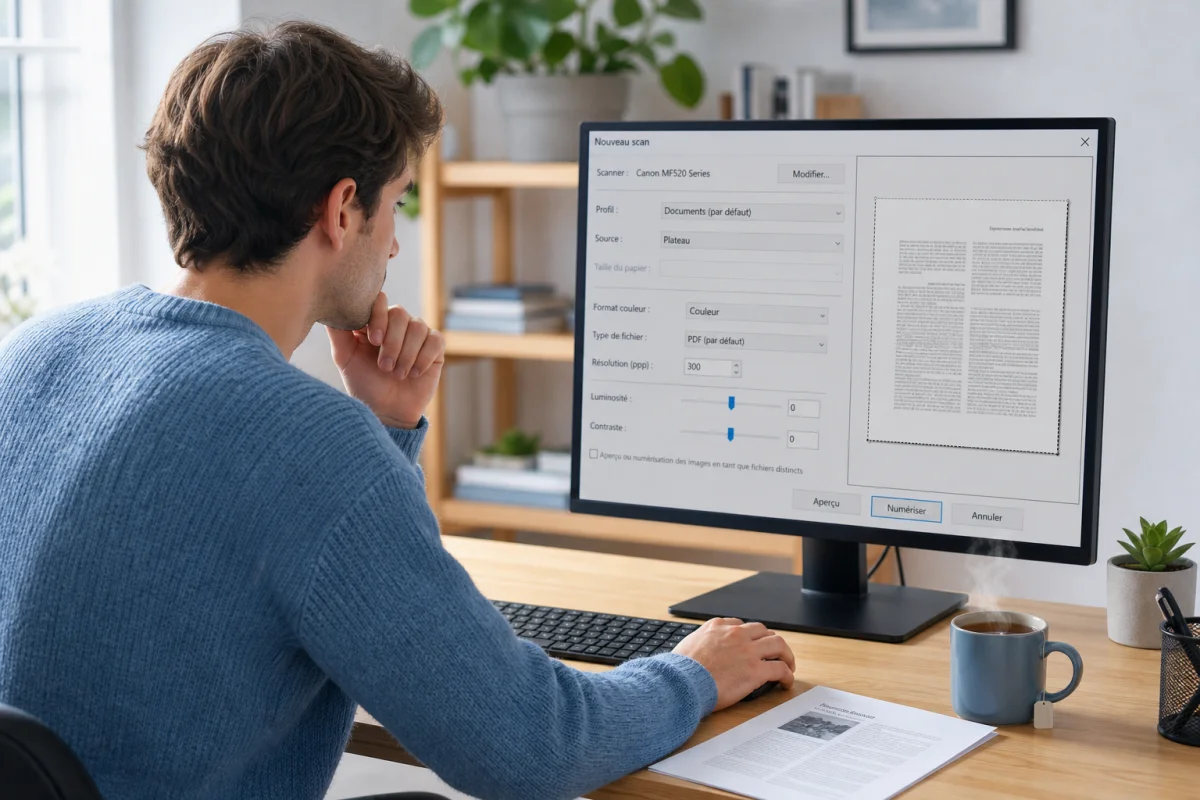
Régler la couleur, la résolution et le format de fichier
Les principaux réglages influencent la lisibilité, le poids du fichier et son usage final. La résolution détermine la qualité de l’image. La couleur peut être réglée en noir et blanc, niveaux de gris ou couleur. Le format sert à choisir le type de fichier enregistré.
| Paramètre | Usage conseillé | Résultat |
|---|---|---|
| Noir et blanc | Texte simple | Fichier plus léger |
| Niveaux de gris | Documents administratifs | Bon compromis qualité poids |
| Couleur | Photos, visuels, documents avec tampons | Rendu plus fidèle |
| Dossier, facture, contrat | Format standard et pratique | |
| JPG ou JPEG | Photo ou image | Format image courant |
Pour un document bureautique, le PDF reste le plus adapté. Pour une photo, mieux vaut choisir JPG ou JPEG. Si le fichier doit être envoyé par mail, mieux vaut éviter une résolution excessive qui alourdit la pièce jointe.
Comment scanner un document avec une imprimante ?
Une imprimante multifonction combine impression, copie et numérisation. Pour les débutants, la photocopie peut d’ailleurs se comprendre simplement comme un scan suivi d’une impression.
Lancer la numérisation depuis le logiciel HP, Canon, Epson ou équivalent
La plupart des fabricants fournissent un utilitaire dédié. Le principe est proche d’une marque à l’autre :
- Ouvrir le logiciel de numérisation
- Sélectionner le type de document, photo ou document
- Choisir la couleur, la résolution et le format
- Placer le document sur la vitre ou dans le chargeur
- Cliquer sur le bouton de numérisation
Sur Windows, une autre méthode consiste à cliquer sur Démarrer, taper scanner, ouvrir Fax et scanner Windows, puis lancer une Nouvelle numérisation. Cette solution reste utile si le logiciel constructeur est absent ou peu intuitif.
Envoyer directement le document scanné vers l’ordinateur
Certaines imprimantes permettent de choisir la destination directement depuis leur écran de contrôle. Le document scanné peut alors être envoyé vers un PC défini à l’avance, à condition que la configuration de numérisation ait été faite sur l’ordinateur.
Si un message indique qu’il est impossible de terminer la numérisation, le problème vient souvent des paramètres de destination ou d’un service Windows mal configuré. Dans ce cas, reprendre les réglages du logiciel constructeur ou essayer l’outil Télécopie et Numérisation Windows peut débloquer la situation.
Comment scanner un document en PDF sur ordinateur ?
Le PDF est le format le plus pratique pour les documents. Il conserve la mise en page, se partage facilement par email et reste lisible sur presque tous les appareils.
Numériser plusieurs pages dans un seul fichier PDF
Pour créer un PDF multipage, le plus simple est d’utiliser un chargeur automatique de documents ou un logiciel qui gère l’assemblage des pages. Certains tutoriels Windows 10 indiquent clairement cette possibilité. En revanche, sur Windows 11, certaines applications gratuites ou natives peuvent se limiter à une page à la fois.
Si l’outil utilisé ne propose pas le multipage, il faut scanner chaque page séparément puis assembler les PDF avec un logiciel adapté. Cette contrainte explique pourquoi beaucoup d’utilisateurs préfèrent encore les logiciels fournis par HP, Canon, Epson ou Brother pour les dossiers de plusieurs feuilles.
Pour un rendu propre :
- Classer les pages dans le bon ordre avant le scan
- Vérifier l’orientation portrait ou paysage
- Choisir le format PDF dès le départ
- Faire un aperçu si l’application le permet
Retrouver, enregistrer et envoyer le document scanné
Une fois le scan terminé, le vrai gain de temps vient de l’organisation. Un fichier mal rangé est presque aussi pénible à retrouver qu’un papier perdu dans une pile de dossiers.
Comment retrouver un document scanné sur l’ordinateur ?
Selon l’application utilisée, le document peut être enregistré dans Téléchargements, Mes documents, sur le Bureau ou dans le dossier Numérisations situé dans Images, notamment sur certaines configurations Windows 11.
Le plus efficace consiste à définir un emplacement fixe et à créer une arborescence claire, par exemple :
- Administratif
- Contrats
- Factures
- Santé
- Identité
Des outils comme Evernote peuvent aussi aider à classer les documents numérisés avec des étiquettes, des notes et des carnets. Pour éviter la perte de fichiers importants, une sauvegarde régulière sur le cloud reste une bonne habitude.
Comment envoyer un document scanné par mail ?
Après enregistrement, il suffit de joindre le fichier à un email depuis la messagerie utilisée. Pour un document officiel, le PDF reste le meilleur choix. Si la pièce jointe est trop lourde, il faut réduire la résolution du scan ou passer par un service cloud comme Google Drive pour partager un lien.
La numérisation facilite aussi l’envoi de documents via les portails en ligne, comme ceux des mutuelles, assurances ou administrations. C’est l’un des usages les plus fréquents aujourd’hui, avec l’archivage personnel et la sauvegarde sur ordinateur.
Comment scanner un document sans imprimante ?
Quand aucun scanner n’est disponible, le smartphone devient une solution de dépannage rapide. Le résultat reste souvent inférieur à celui d’un vrai scanner, mais il suffit largement pour transmettre un justificatif ou stocker un document courant.
Utiliser un smartphone puis transférer le fichier sur l’ordinateur
Sur Android ou iPhone, plusieurs applications permettent de scanner un document en photo corrigée, puis de l’exporter en PDF. Google Drive propose cette fonction directement : il faut ouvrir l’application, aller dans Mon Drive, choisir un dossier, appuyer sur +, puis sur Numériser. Il ne reste plus qu’à cadrer le document et valider.
D’autres applications sont souvent citées :
- CamScanner, avec version gratuite et version pro à 2 € selon les sources mentionnées
- Scanbot, appréciée pour sa simplicité
- Genius Scan, gratuite et complète
Une fois le fichier créé, il peut être transféré sur l’ordinateur par email, câble USB, cloud ou application de synchronisation.
Corriger les problèmes courants de numérisation sur ordinateur
La plupart des blocages viennent de trois points, la connexion, les pilotes et les réglages de sortie. Quelques vérifications simples suffisent souvent à remettre le scan en route.
Le scanner n’est pas détecté par le PC
Si le scanner n’apparaît pas dans Windows, il faut reprendre les bases :
- Contrôler que l’appareil est bien allumé
- Tester un autre port USB si besoin
- Vérifier la connexion Wi Fi sur l’imprimante
- Redémarrer le PC et le scanner
- Télécharger le pilote officiel du fabricant
Sur Windows 10, le système peut mettre un certain temps à détecter le matériel. Quand l’installation échoue encore après redémarrage, le téléchargement manuel des pilotes reste la solution la plus fiable. Pour un diagnostic plus précis, la marque et le modèle exacts du scanner sont souvent nécessaires.
Le fichier est trop lourd ou la qualité du scan est mauvaise
Un fichier trop volumineux vient souvent d’une résolution trop élevée ou d’un mode couleur inutilement lourd. À l’inverse, une mauvaise qualité peut venir d’une vitre sale, d’un document mal placé ou d’un réglage trop faible.
Quelques ajustements donnent de meilleurs résultats :
- Choisir les niveaux de gris pour un document texte
- Réserver la couleur aux documents qui en ont besoin
- Réduire la résolution pour l’envoi par mail
- Nettoyer la vitre du scanner
- Repositionner la feuille bien à plat
Si la qualité reste médiocre malgré ces réglages, le smartphone ne sera pas la meilleure alternative pour un document exigeant. Un vrai scanner ou une imprimante multifonction donnera un rendu plus net, plus droit et plus homogène sur l’ensemble des pages.
Maîtriser la numérisation sur ordinateur change vite la gestion des papiers du quotidien. Le bon réflexe consiste à choisir dès le départ un format adapté, un dossier d’enregistrement clair et une sauvegarde dans le cloud. Avec cette méthode, un contrat, une facture ou une pièce justificative restent disponibles en quelques secondes, au bureau comme en télétravail.