Numériser un document permet de transformer une feuille papier en fichier exploitable en quelques minutes. C’est utile pour envoyer un justificatif par mail, archiver une facture, conserver un contrat ou partager une photo sans l’abîmer. Le papier reste très présent dans les démarches administratives, familiales et professionnelles, même quand une partie des échanges se fait déjà en ligne.
La bonne méthode dépend surtout du type de document, du matériel disponible et du niveau de qualité attendu. Un smartphone suffit souvent pour un besoin rapide, tandis qu’un scanner ou une imprimante multifonction donne un résultat plus propre et plus régulier. Avec les bons réglages, il est aussi possible d’obtenir un PDF clair, léger et facile à classer.
Choisir la méthode adaptée pour numériser
Avant de lancer un scan, il faut choisir l’outil le plus adapté. Le besoin n’est pas le même pour un formulaire administratif, un lot de factures, une photo de famille ou un document de plusieurs pages destiné à être envoyé rapidement.
La numérisation présente plusieurs avantages concrets :
- gain de place, les PDF prennent peu d’espace par rapport aux classeurs papier,
- sauvegarde plus simple, sur disque dur, clé USB ou cloud,
- partage immédiat, par email ou via un service de stockage en ligne,
- meilleur classement, surtout avec l’OCR pour retrouver un mot-clé,
- protection des documents sensibles, comme les contrats, relevés bancaires, certificats ou vieilles photos.
| Méthode | Usage conseillé | Avantages | Limites |
|---|---|---|---|
| Smartphone | Urgence, document simple, envoi rapide | Rapide, pratique, disponible partout | Dépend de la lumière et de l’appareil photo |
| Imprimante multifonction | Usage courant à domicile ou au bureau | Bonne qualité, réglages complets, PDF facile à créer | Nécessite installation et connexion |
| Scanner à plat | Photos, documents fragiles, cartes | Résultat précis, très bon rendu | Plus lent pour de gros volumes |
| ADF ou chargeur automatique | Dossiers de plusieurs pages | Traitement rapide en série | Moins adapté aux documents fragiles ou épais |
Numériser avec un smartphone
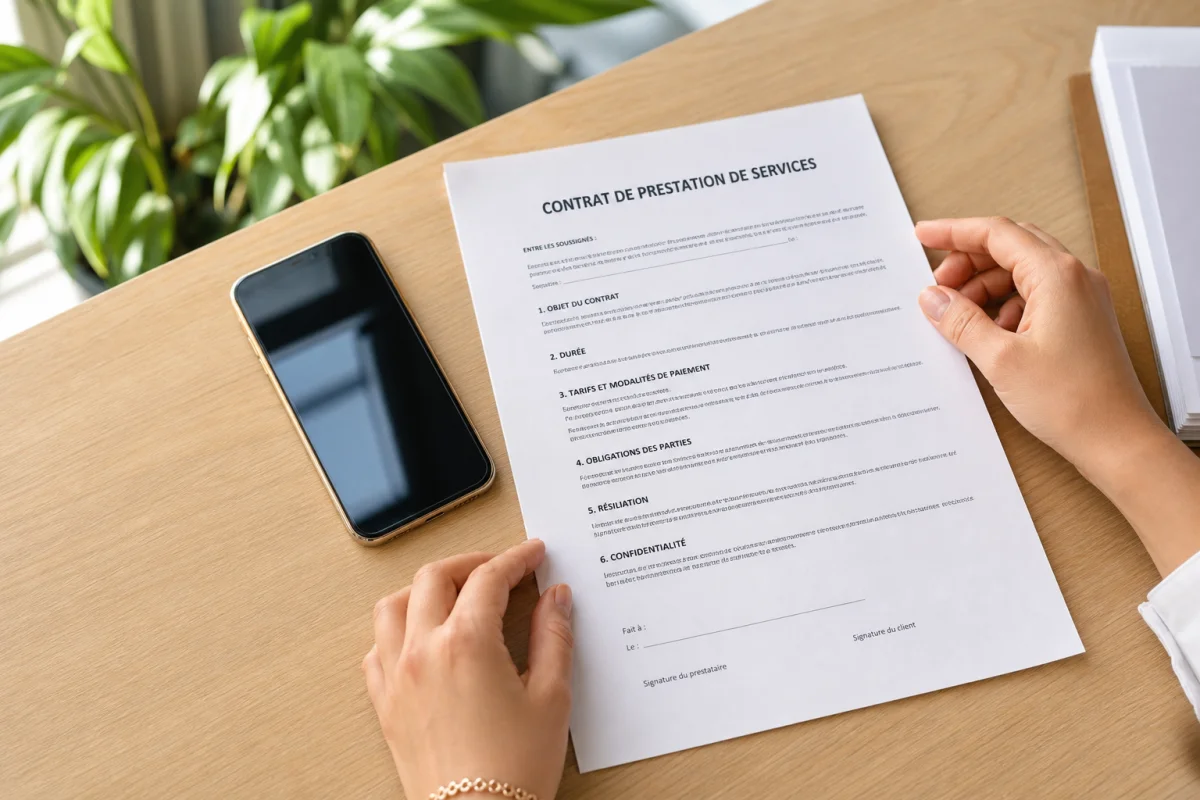
Le smartphone est la solution la plus rapide quand aucun scanner n’est disponible. La plupart des appareils proposent une fonction préinstallée ou une application gratuite. Cette méthode permet de convertir un document papier en fichier numérique sans matériel supplémentaire.
Son principal atout est la disponibilité immédiate du document numérisé sur le téléphone. Pour envoyer un papier administratif en urgence ou conserver une preuve rapidement, c’est souvent suffisant. En revanche, la qualité varie selon le capteur photo, la stabilité de la prise de vue et les conditions de lumière.
Numériser avec une imprimante multifonction ou un scanner
Pour un résultat plus propre, une imprimante multifonction ou un scanner relié à un PC ou à un Mac reste la meilleure option. Cette solution convient bien pour :
- archiver une facture,
- envoyer un document administratif par mail,
- conserver une copie numérique de documents importants,
- numériser des photos imprimées pour les partager,
- scanner plusieurs pages avec un rendu homogène.
Il existe plusieurs types de scanners selon les usages : scanner à plat pour les feuilles et photos, ADF pour les gros volumes, scanner de poche pour les déplacements, scanner de livres pour préserver la reliure, scanner à défilement pour les documents longs, ou encore scanner de transparents pour les diapositives et négatifs.
Préparer le document avant la numérisation
Une préparation rapide évite beaucoup de défauts au moment du scan. C’est aussi la meilleure façon de protéger le matériel.
- Retirer délicatement les agrafes, trombones et autres éléments métalliques
- Lisser les pages froissées
- Nettoyer les petites salissures visibles
- Remettre les pages dans le bon ordre
- Regrouper les documents par format si plusieurs tailles sont prévues
Les attaches métalliques peuvent rayer ou fissurer la vitre du scanner de manière permanente. Une vitre abîmée peut ensuite créer une ligne noire verticale sur chaque document numérisé. Ce contrôle prend quelques secondes et évite un problème durable.
Comment numériser un document avec un smartphone ?
La numérisation mobile est pratique pour désencombrer l’espace physique, créer une sauvegarde numérique et transférer les fichiers vers le cloud en quelques secondes. C’est aussi une bonne alternative quand l’achat d’un scanner n’a pas de sens pour un usage occasionnel.
Comment numériser avec un téléphone Android
Sur Android, Google Drive est souvent préinstallé. L’application permet de scanner un document directement depuis le téléphone.
- Ouvrir l’application Drive
- Cliquer sur le bouton + en bas à droite
- Choisir l’option Numérisez
- Cadrer le document avec l’appareil photo
- Appuyer sur le déclencheur
- Valider avec la coche ✔️ si le rendu convient
Avant l’enregistrement, Google Drive permet de recadrer, pivoter et passer en noir et blanc. Si le téléphone est connecté en Wi Fi et à un compte Google, le fichier est enregistré dans la bibliothèque Drive.
Pour scanner plusieurs pages dans un seul document, il suffit d’utiliser le bouton + après chaque prise, puis de valider une fois l’ensemble terminé.
Comment numériser avec un iPhone
Sur iPhone, la méthode la plus rapide passe par l’application Notes, disponible nativement à partir d’iOS 11.
- Ouvrir l’application Notes
- Créer une nouvelle note via le bouton en bas à droite
- Appuyer sur l’icône appareil photo au-dessus du clavier
- Sélectionner Numériser un document
- Placer l’iPhone au-dessus du document en cadrant toute la page
- Ajouter d’autres pages si nécessaire
- Retoucher le scan, recadrage, rotation, recolorisation
- Sélectionner les documents puis utiliser l’icône de partage
Pour obtenir un meilleur rendu sur iPhone :
- photographier l’ensemble du document,
- prendre un cadre un peu plus large puis recadrer,
- se placer bien au-dessus de la feuille pour éviter la déformation,
- faire la mise au point pour limiter le flou,
- utiliser une lumière suffisante et régulière.
Comment numériser un document avec une imprimante ?
La numérisation avec une imprimante multifonction est simple quand le périphérique est correctement installé. Cette logique vaut pour les grandes marques courantes, comme HP, Canon, Epson ou Brother.
Installer le bon logiciel de numérisation
Le plus fiable consiste à utiliser l’utilitaire fourni avec l’imprimante ou le scanner. Ce logiciel s’installe en général en même temps que le pilote lors du branchement du périphérique.
Si le programme n’est pas présent :
- aller sur le site du constructeur,
- ouvrir la rubrique Support ou Assistance,
- chercher la section Pilotes et logiciels,
- renseigner le modèle exact de l’appareil,
- télécharger l’utilitaire de numérisation gratuit.
Avant de scanner, vérifier aussi que l’imprimante est allumée, reliée à l’ordinateur en USB ou en Wi Fi, et que les pilotes sont à jour.
Placer le document et lancer le scan
Une fois le logiciel ouvert, il faut régler les paramètres de base :
- résolution, qui détermine la finesse du scan,
- couleur, noir et blanc, niveaux de gris ou couleur,
- format de fichier, souvent PDF ou JPEG.
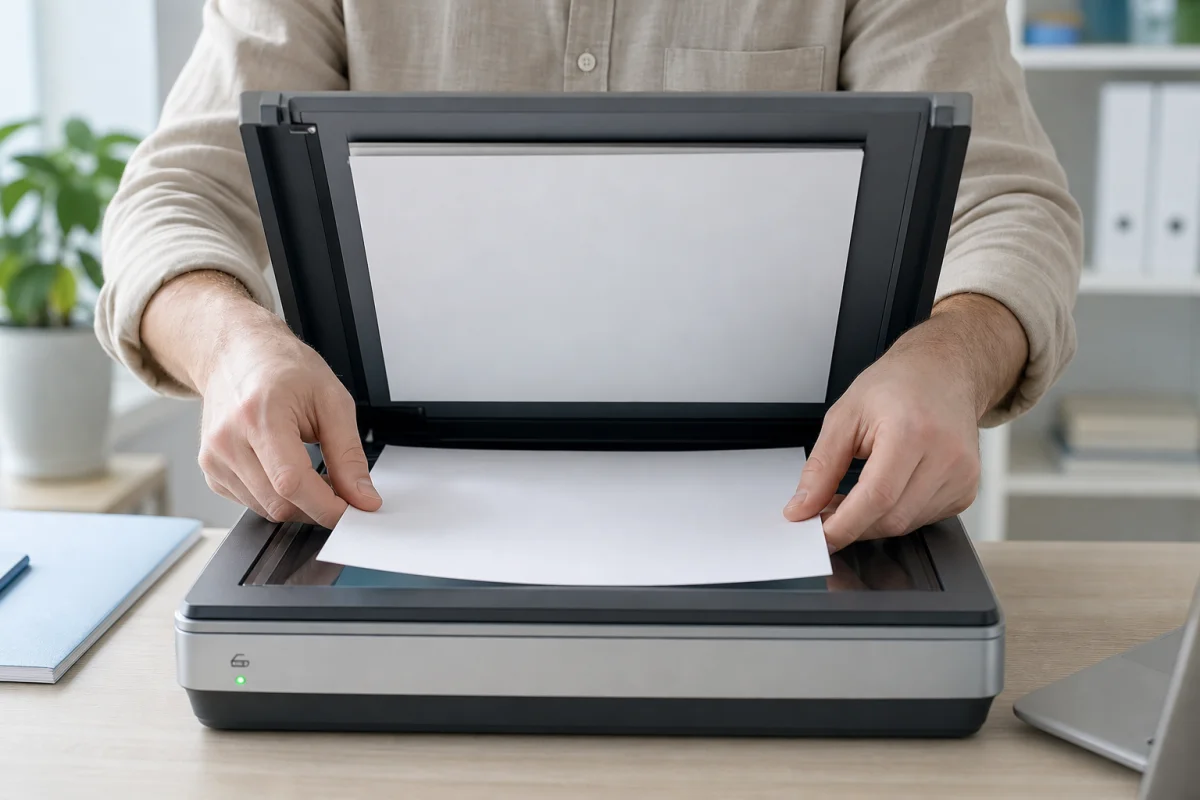
Placer ensuite le document sur la vitre, face contre le verre, en l’alignant sur les repères. Si l’appareil possède un chargeur automatique de documents, insérer la liasse dans l’ADF dans le bon sens. Lancer enfin la numérisation depuis le logiciel.
Comment numériser un document sur Windows 10 ?
Windows 10 intègre des outils qui permettent de scanner sans logiciel complexe. L’application Scanneur Windows est disponible via le Microsoft Store. Le système propose aussi Télécopie et Numérisation Windows.
Pour ajouter un scanner à Windows 10 :
- brancher le scanner au secteur et l’allumer,
- le connecter en USB ou au réseau Wi Fi,
- ouvrir les Paramètres Windows,
- aller dans Périphériques, puis Imprimantes et scanners,
- cliquer sur Ajouter une imprimante ou un scanner.
Windows recherche le périphérique. Si rien n’apparaît au bout de 3 minutes, un redémarrage de l’ordinateur peut suffire avant de recommencer. Si l’installation échoue encore, il faut souvent télécharger le pilote du scanner sur le site du fabricant.
Pour installer Scanneur Windows :
- ouvrir Microsoft Store,
- rechercher Scanneur,
- cliquer sur Scanneur Windows,
- cliquer sur Installer,
- attendre la fin du téléchargement puis cliquer sur Lancer.
Cette solution convient bien pour des scans simples, la création de PDF et, selon les outils utilisés, l’assemblage de plusieurs pages dans un seul fichier.
Comment numériser un document en bonne qualité ?
Un bon scan tient autant à la prise de vue ou au matériel qu’aux réglages choisis. Un document administratif n’a pas les mêmes besoins qu’une photo imprimée ou qu’un dessin détaillé.
Choisir la bonne résolution de scan
La résolution s’exprime en dpi. Plus elle est élevée, plus le fichier est précis, mais aussi plus lourd.
- 150 dpi pour un document texte simple destiné à l’écran
- 300 dpi pour la plupart des documents administratifs et des PDF de bonne qualité
- 600 dpi ou plus pour des photos, archives détaillées ou besoins de reproduction
Pour des factures, contrats, certificats ou relevés, 300 dpi est souvent le meilleur compromis entre netteté et taille de fichier.
Sélectionner le format de fichier adapté
Le format dépend de l’usage final :
- PDF pour les dossiers, formulaires, contrats et documents de plusieurs pages
- JPEG pour une photo ou une image seule
- PNG dans certains cas si un rendu image plus propre est recherché
Le PDF reste le plus pratique pour archiver, envoyer par mail et imprimer sans mauvaise surprise.
Recadrer, pivoter et améliorer la lisibilité
La plupart des applications et logiciels permettent de corriger le résultat avant l’enregistrement. Ces retouches simples changent beaucoup le rendu final :
- recadrer pour supprimer la table ou les bords inutiles,
- pivoter pour remettre la page droite,
- passer en noir et blanc pour un texte plus lisible,
- ajuster la colorimétrie si le papier jaunit,
- vérifier la netteté avant validation.
Sur smartphone, il faut aussi cadrer toute la page, se placer au-dessus du document, faire la mise au point et utiliser une lumière homogène. Une image prise trop de biais donne vite un rendu déformé.
Comment numériser un document en PDF ?
Pour créer un PDF, il suffit généralement de choisir PDF dans le menu du format de sortie du logiciel ou de l’application de scan. Cette option est disponible sur la plupart des imprimantes multifonctions, scanners et applications mobiles.
Le PDF est particulièrement adapté pour :
- les documents administratifs,
- les contrats,
- les factures,
- les justificatifs à transmettre par mail,
- les archives numériques de documents importants.
Quand le logiciel le permet, activer l’OCR est un vrai plus. Cette technologie rend le contenu recherchable par mot-clé, ce qui facilite le classement et la recherche d’informations dans les documents numérisés.
Comment numériser plusieurs pages en un seul fichier ?
Sur une imprimante avec ADF, il suffit souvent de charger l’ensemble des pages puis de choisir l’option document multipage ou PDF multipage. Sur un scanner à plat, il faut scanner les pages l’une après l’autre et les assembler dans le même fichier depuis le logiciel.
Sur Android avec Google Drive, le bouton + permet d’ajouter plusieurs pages avant validation. Sur iPhone avec Notes, il est possible d’enchaîner plusieurs prises dans la même note avant de partager le document.
Vérifier, enregistrer et envoyer le document numérisé
Le travail ne s’arrête pas au scan. Une vérification rapide évite d’envoyer un document flou, coupé ou illisible.
- contrôler que toutes les pages sont présentes,
- vérifier que le texte est net,
- confirmer le bon sens de lecture,
- regarder si le fichier n’est pas trop lourd pour un envoi par mail,
- nommer le document clairement, par exemple facture-electricite-janvier-2026.pdf
Pour l’enregistrement, le plus pratique consiste à garder une copie locale et une sauvegarde dans le cloud. Cette double conservation protège mieux les papiers sensibles, comme les passeports, certificats de naissance, polices d’assurance, dossiers médicaux, contrats ou testaments.
Une bonne organisation fait gagner du temps sur la durée. Créer des dossiers par thème, personnel, impôts, banque, santé, travail, photos, simplifie la recherche. Avec l’OCR, retrouver un contrat, un reçu ou un relevé devient beaucoup plus rapide qu’avec une pile de documents papier.
La meilleure approche consiste à réserver le smartphone aux besoins rapides et à utiliser un scanner ou une imprimante multifonction pour les documents à conserver longtemps. Ce choix simple améliore la qualité des archives, réduit les erreurs d’envoi et protège mieux les documents difficiles à remplacer.