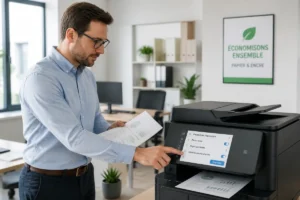
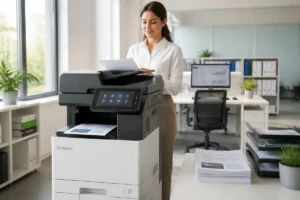
Faire une photocopie paraît simple, mais la manipulation change légèrement selon le type de machine, la présence d’un chargeur automatique, l’écran de contrôle ou les options disponibles. Une imprimante multifonction récente comme un photocopieur en libre accès permet de copier un document en quelques étapes, à condition de bien placer l’original, choisir le bon mode et vérifier le papier chargé.
Ce guide détaille les méthodes les plus courantes pour faire une photocopie, avec les réglages utiles pour la couleur, le recto verso, la copie d’une carte d’identité et les solutions en cas d’absence de bouton dédié.
Comment faire une photocopie sur une imprimante ou un photocopieur ?
La logique reste presque toujours la même, que la machine soit une imprimante HP, Canon, Epson, Brother ou un copieur professionnel en libre accès. Il faut accéder à la fonction de copie, placer l’original, régler les options de base puis lancer la tâche.
Préparer le document et vérifier le papier chargé
Commencer par contrôler l’état du document original. Une feuille froissée, pliée ou humide peut créer un mauvais cadrage, un bourrage ou une copie sale. Le papier présent dans le bac doit être lisse, sec, non froissé et chargé sans dépasser le niveau autorisé de la cassette.
Sur beaucoup de machines, le format de papier peut être détecté automatiquement. Si ce n’est pas le cas, sélectionner le format adapté, souvent A4. Quand plusieurs bacs sont disponibles, la sélection du bac évite d’imprimer sur le mauvais support.
- Vérifier la présence de papier dans le bac
- Contrôler le bon format, A4 dans la plupart des cas
- Retirer les agrafes, trombones et coins pliés
- Choisir un papier adapté si la machine propose un réglage de type de papier
- Éviter le papier humide, source fréquente de bourrage
Accéder au bouton ou au menu Copie
Sur le panneau de commande, appuyer sur Copie, Copier le document ou Copier la photo selon le modèle. Certaines imprimantes passent par un bouton direct, d’autres par un menu ou une icône en forme d’engrenage pour afficher les paramètres.
Sur un photocopieur en libre accès, la séquence la plus courante consiste à se connecter, vérifier l’écran d’accueil, puis ouvrir Menu et Copie. Dans certains établissements, un solde de crédits d’impression apparaît dès l’accueil. Si ce crédit est insuffisant, la copie peut sortir partiellement jusqu’à épuisement du quota.
Choisir le nombre de copies puis lancer l’impression
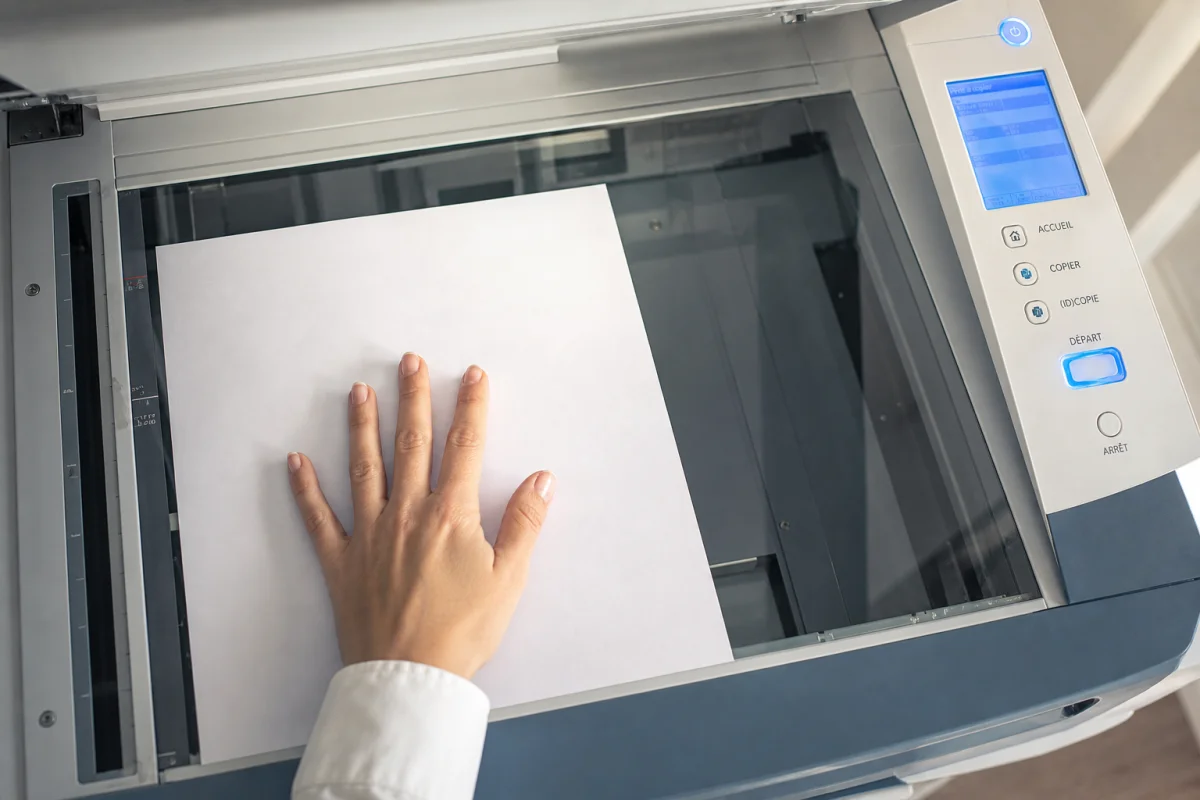
Une fois l’original en place, régler le nombre de copies, puis ajuster si besoin le contraste, le zoom, le mode couleur ou le recto verso. Pour démarrer, appuyer sur Départ. Sur plusieurs copieurs, ce bouton est identifiable par un marquage bleu ou vert.
Sur certaines imprimantes HP, il est possible d’ouvrir les Paramètres de copie, de faire défiler les options, puis d’utiliser Enregistrer les paramètres actuels ou Définir en tant que nouveaux paramètres par défaut. Cette option est pratique pour une utilisation régulière avec les mêmes réglages.
| Étape | Action à faire | Point de vigilance |
|---|---|---|
| 1 | Charger le papier | Ne pas dépasser le niveau maximum du bac |
| 2 | Placer l’original | Vérifier le bon sens de lecture |
| 3 | Ouvrir le menu Copie | Passer par l’écran si aucun bouton direct n’existe |
| 4 | Choisir les réglages | Nombre, couleur, format, contraste, recto verso |
| 5 | Lancer avec Départ | Vérifier les crédits disponibles sur un copieur en libre accès |
Comment faire une photocopie sur la vitre du scanner ?
La vitre du scanner reste la méthode la plus simple pour une page unique, une photo, un papier petit format ou un document fragile qui ne doit pas passer dans un chargeur automatique.
Placer correctement la feuille face imprimée contre la vitre
Ouvrir le capot et poser le document face imprimée contre la vitre. Aligner la feuille sur le repère d’angle indiqué par la machine. Dans la majorité des cas, un marquage montre clairement la position à respecter.
Le sens de lecture compte aussi. Si le document est mal orienté, la copie peut sortir tournée ou rognée. Pour une copie sur papier à en-tête ou un support pré-imprimé, l’orientation doit être encore plus rigoureuse afin que le contenu se place correctement sous l’en-tête.
Éviter les erreurs de positionnement du document
Les défauts de placement sont une cause fréquente de copie ratée. Un document décalé de quelques millimètres peut suffire à couper un bord, un tampon ou une signature. Fermer le capot doucement permet aussi d’éviter le glissement du papier.
Voici les erreurs les plus courantes à éviter :
- poser la feuille face imprimée vers le haut au lieu du bas
- ne pas aligner le document sur les repères de la vitre
- laisser le capot entrouvert, ce qui crée des zones grises
- copier un original trop près du bord sans ajuster la taille
- utiliser une vitre sale, avec traces ou poussières
Comment faire une photocopie avec le chargeur automatique ?
Le chargeur automatique de documents, aussi appelé ADF, sert à copier rapidement plusieurs pages. Il est très utile pour les dossiers, les contrats ou les polycopiés.
Quand utiliser le chargeur plutôt que la vitre
Le chargeur automatique devient le meilleur choix dès qu’il faut copier plusieurs pages, surtout en A4 ou en A3 selon la machine. Il fait gagner du temps et permet souvent d’utiliser des fonctions avancées comme l’assemblage ou le recto verso sur les modèles compatibles.
Pour un document unique, fragile, épais ou très petit, la vitre reste plus sûre. Une carte d’identité, un reçu ou une photo doivent presque toujours être copiés sur la vitre.
Insérer plusieurs pages dans le bon sens
Avec le chargeur, l’orientation varie selon les modèles, mais un repère indique généralement si la face imprimée doit être vers le haut ou vers le bas. Dans des procédures de scan et de copie en milieu scolaire, les documents sont souvent placés face imprimée vers le haut dans le chargeur.
Le dossier doit être bien préparé avant insertion :
- mettre les feuilles dans l’ordre
- retirer les agrafes et trombones
- égaliser la pile
- ajuster les guides latéraux sans trop serrer
- choisir l’option assemblage si la machine la propose
Pour les documents à copies multiples, cette méthode évite de relancer chaque page manuellement.
Comment faire une photocopie en couleur ?
La copie couleur est utile pour les photos, graphiques, plans, supports pédagogiques et documents contenant des codes visuels. Elle demande parfois un coût supérieur. Sur certains copieurs en libre accès, le mode couleur peut être 10 fois plus coûteux que le noir et blanc. Dans un contexte scolaire, un quota couleur de 300 feuilles sur l’année peut aussi s’appliquer, au-delà duquel les sorties basculent en noir et blanc.
Choisir entre couleur et noir et blanc
Le choix se fait depuis l’écran de copie ou les paramètres avancés. Il suffit de sélectionner Couleur ou Noir et blanc. Pour du texte simple, le noir et blanc reste plus économique et souvent plus rapide. Pour un document avec surlignages, logos ou photos, la couleur améliore la lisibilité.
Sur un photocopieur connecté à des crédits, mieux vaut contrôler le tarif affiché avant de lancer la tâche.
Ajuster la qualité, le contraste et la taille de la copie
Les paramètres de copie les plus utiles sont souvent accessibles via Paramètres ou l’icône engrenage. Plusieurs modèles permettent de régler :
- la qualité, avec un temps de copie plus long en qualité élevée
- plus clair / plus foncé, utile si l’original est pâle ou trop sombre
- le redimensionnement, avec des valeurs de 25 à 400 %
- Adapter à la page, pour remplir la feuille sans calcul manuel
- Taille réelle, pour conserver le format d’origine
- les optimisations automatiques, pour améliorer texte, contours et couleurs
- HP Copy Fix, qui améliore la qualité et corrige l’inclinaison sur certains modèles
Pour une photo ou un visuel, un léger ajustement de contraste donne souvent un meilleur résultat qu’une augmentation brutale de la saturation.
Comment faire une photocopie recto verso ?
Le recto verso dépend surtout des capacités de la machine. Sur certains modèles, l’option se trouve dans les réglages de copie du document. Quand la machine gère le duplex automatique, il suffit d’activer Copie recto verso puis de choisir le type de reliure ou l’orientation si l’option apparaît.
Si le modèle ne propose pas de recto verso automatique, il faut procéder en deux temps. Copier d’abord la première face, puis remettre les feuilles copiées dans le bon sens pour imprimer la seconde face. Cette méthode demande un test préalable avec une seule page afin d’éviter les inversions.
Pour les documents multipages, l’ADF est généralement le plus efficace. Sur certaines machines, une option proche de Format d’originaux permet aussi de préciser le mode recto verso pour les scans et les copies complexes.
Comment faire une photocopie d’une carte d’identité ?
La copie d’une carte d’identité se fait presque toujours sur la vitre. Beaucoup d’imprimantes récentes disposent d’un mode dédié, souvent nommé Copie de carte d’identité. Cette fonction permet d’imprimer les deux côtés de la carte sur une seule face d’une feuille.
La procédure classique est la suivante :
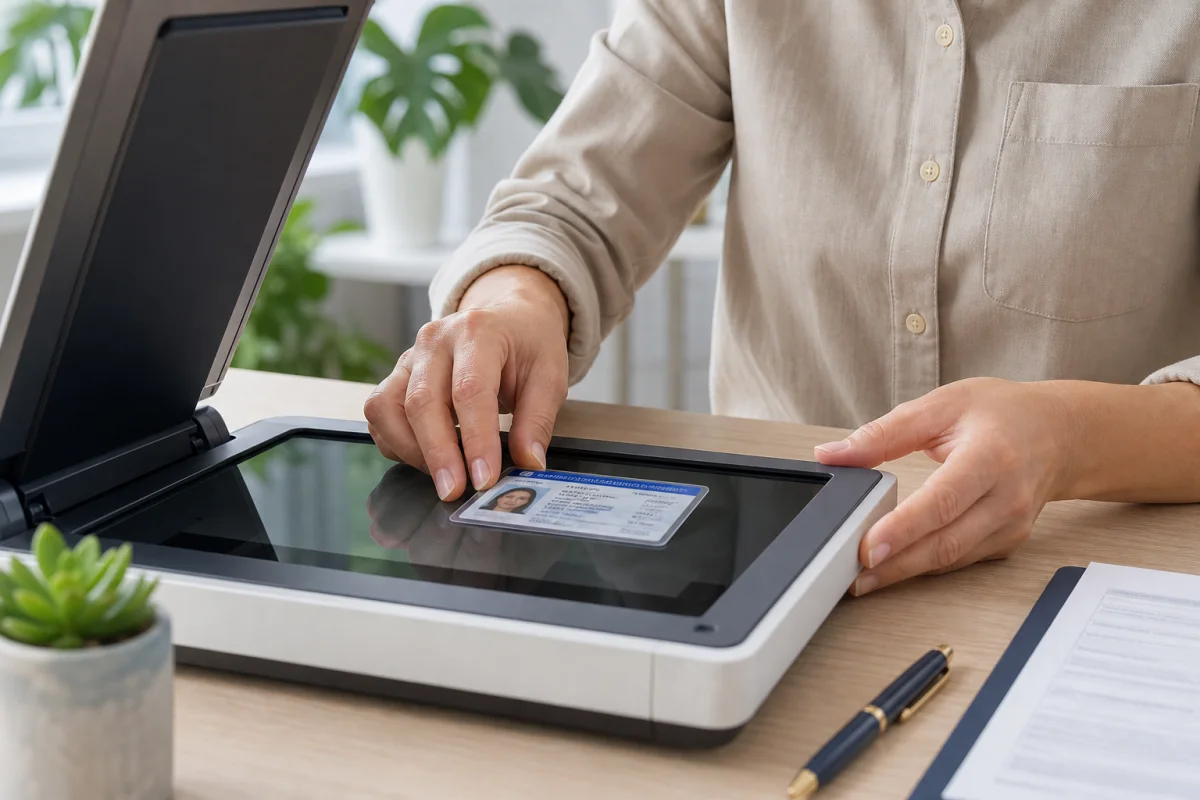
- ouvrir le menu de copie
- sélectionner le mode carte d’identité si disponible
- placer la carte sur la vitre, bien à plat
- lancer la première numérisation
- retourner la carte quand la machine le demande
- lancer la seconde numérisation
Sans mode dédié, il reste possible de copier le recto puis le verso séparément, en ajustant manuellement la position sur la feuille. Pour un résultat net, éviter de coller la carte au bord de la vitre et nettoyer la surface avant la copie.
Comment faire une photocopie sans bouton copie ?
Certaines imprimantes d’entrée de gamme ou certains photocopieurs partagés ne disposent pas d’une touche visible nommée Copie. La fonction reste pourtant accessible par le panneau de commande ou par une procédure de session.
Passer par l’écran de menu ou le panneau de commande
Quand aucun bouton direct n’apparaît, ouvrir l’écran principal puis chercher Menu, Fonctions ou Accueil. La rubrique Copie se trouve souvent dans la liste des tâches avec Numérisation et Impression.
Sur les copieurs en libre accès, il faut parfois :
- se connecter avec un identifiant et un mot de passe
- ou utiliser une carte magnétique
- valider l’écran d’accueil
- appuyer sur Utiliser copieur si une file d’attente d’impression s’affiche
- contrôler le solde des crédits avant de copier
Après usage, une déconnexion est préférable. Sur certains appareils, la session se ferme automatiquement après quelques minutes d’inactivité.
Utiliser une imprimante sans écran ou une machine en libre accès
Sur une imprimante sans écran, les boutons physiques peuvent se limiter à la mise sous tension et à quelques commandes simplifiées. Il faut alors repérer des icônes de copie noir et blanc ou couleur. Sur certains modèles, un appui court lance une copie standard, tandis qu’un appui prolongé démarre une variante particulière selon le manuel du constructeur.
Dans un espace public, une bibliothèque, un lycée ou un copy center, la machine impose souvent une séquence encadrée, avec connexion, choix du mode, contrôle du coût puis validation. Si le document doit être copié sans matériel personnel, ces services restent utiles :
- bureau de presse
- bureau de Poste
- copy center
- service d’impression et reprographie en ligne
Pour l’impression depuis une clé USB sur certains copieurs, seul le format PDF peut être accepté, avec une limite de profondeur de dossiers fixée à 2 niveaux de sous-dossier.
Pourquoi ma photocopie sort-elle de mauvaise qualité ?
Une mauvaise photocopie n’est pas toujours liée à une panne. Le souci vient souvent de l’original, du papier, d’un mauvais réglage ou d’une vitre sale. Le fonctionnement interne du photocopieur repose sur l’électrophotographie, aussi appelée xérographie, un procédé inventé en 1935. Le système utilise un tambour photoconducteur, du toner en poudre fine et des rouleaux chauffants. Quand l’un des éléments de la chaîne est perturbé par une saleté, une humidité excessive ou un papier mal adapté, la qualité baisse rapidement.
Corriger un original pâle, sombre ou mal cadré
Si l’original manque de contraste, utiliser le réglage plus clair / plus foncé. Pour une page penchée, un mode de correction automatique comme HP Copy Fix peut redresser l’image sur les modèles compatibles. Si le texte ou les photos semblent flous, essayer un réglage optimisation ou améliorations selon le type de contenu.
Les bons réflexes sont simples :
- augmenter légèrement le contraste pour un texte pâle
- réduire la densité pour une page trop noire
- replacer correctement le document sur la vitre
- nettoyer la vitre et le capot
- tester Adapter à la page ou Taille réelle selon le rendu souhaité
Vérifier le type de papier et relancer une copie propre
Un mauvais type de papier peut ralentir la machine et dégrader le résultat. Un papier humide ou froissé favorise aussi les bourrages. Pour une copie propre, retirer les feuilles abîmées, recharger correctement le bac et vérifier la sélection du format. Si plusieurs réglages ont été modifiés sans succès, utiliser l’option Restaurer les paramètres par défaut permet de repartir sur une base saine.
Quand la copie reste médiocre malgré ces vérifications, le problème peut venir du toner, du tambour ou d’un besoin de maintenance. Sur un photocopieur professionnel, un contrat de maintenance simplifie ce type d’intervention, surtout pour les structures qui impriment moins de 500 copies par mois comme pour celles qui dépassent 5000 copies mensuelles.
Maîtriser la photocopie passe surtout par trois réflexes, bien placer l’original, choisir le bon mode et contrôler le papier. Une fois ces bases acquises, les options avancées comme la couleur, le recto verso, l’agrandissement jusqu’à 400 % ou la copie de carte d’identité deviennent faciles à utiliser. Pour une utilisation régulière, enregistrer des paramètres par défaut fait gagner du temps et limite les erreurs répétées.