Créer un dossier dans Outlook permet de trier rapidement les messages, mais aussi d’organiser d’autres éléments comme les calendriers, les contacts et les tâches. Cette fonction existe sur plusieurs versions, notamment Outlook pour Microsoft 365, Outlook 2024, Outlook 2021, Outlook.com, le nouvel Outlook pour Windows et Outlook sur le web.
Cette organisation devient vite utile quand le volume d’e-mails augmente. HubSpot rappelle d’ailleurs que les cadres en Europe et aux États-Unis passent en moyenne plus de cinq heures par jour à consulter leurs e-mails. Un classement propre fait gagner du temps, réduit les recherches inutiles et facilite le suivi des échanges importants.
Les dossiers Outlook servent surtout à :
- classer les messages par client, projet, service ou mot-clé,
- déplacer manuellement des e-mails pour vider la boîte de réception,
- créer des sous-dossiers pour affiner le rangement,
- ajouter des dossiers aux Favoris pour y accéder plus vite,
- mettre en place des règles automatiques de tri.
Le tableau ci-dessous aide à repérer rapidement les principales différences selon l’appareil ou la version utilisée.
| Version d’Outlook | Créer un dossier | Créer un sous-dossier | Renommer ou déplacer |
|---|---|---|---|
| Outlook sur Windows | Clic droit sur le volet Dossiers ou la Boîte de réception | Oui | Oui |
| Outlook sur le web | Clic droit dans la liste des dossiers | Oui | Oui |
| Outlook.com | Depuis l’arborescence des dossiers | Oui | Oui |
| Outlook sur iPhone | Via l’action Déplacer vers le dossier | Selon l’interface disponible | Fonctions plus limitées |
Comment créer un dossier dans Outlook ?
La logique reste assez proche d’une version à l’autre. Il faut choisir l’emplacement où le dossier sera créé, lancer la commande correspondante, saisir un nom puis valider. Sur Outlook, un dossier peut servir autant au rangement quotidien qu’à une organisation plus avancée, par exemple par contact, ligne d’objet, service ou mot-clé.
Dans une utilisation professionnelle, il est souvent plus efficace de créer une structure simple au départ, avec quelques dossiers principaux, puis d’ajouter des sous-dossiers si le volume de messages le justifie.
Où trouver l’option Nouveau dossier dans Outlook ?
Sur Outlook bureau, l’option se trouve généralement par clic droit dans le volet Dossiers, soit sur le nom du compte, soit directement sur la Boîte de réception. Microsoft indique qu’il est aussi possible de cliquer à l’endroit voulu dans les vues Courrier, Contacts, Tâches ou Calendrier. Dans l’affichage Calendrier, la commande peut apparaître sous le nom Nouveau calendrier.
Sur Outlook sur le web, l’accès passe également par un menu contextuel, avec des actions comme créer un nouveau sous-dossier, renommer, supprimer ou tout marquer comme lu.
Créer un dossier dans Outlook sur Windows
Sur Windows, la création d’un dossier est rapide et fonctionne sur de nombreuses versions d’Outlook, y compris Microsoft 365, Outlook 2024, Outlook 2021, ainsi que des versions plus anciennes comme Outlook 2019, 2016, 2013, 2010 et 2007 selon les interfaces encore utilisées.
- Ouvrir Outlook.
- Dans le volet gauche, repérer le compte de messagerie ou la Boîte de réception.
- Faire un clic droit sur l’emplacement souhaité.
- Choisir Nouveau dossier ou, selon certaines interfaces, Créer un dossier.
- Saisir le nom du dossier.
- Appuyer sur Entrée ou valider avec Enregistrer.
Une fois créé, le dossier apparaît dans l’arborescence. Il suffit ensuite de le sélectionner pour l’ouvrir.
Créer un dossier depuis la Boîte de réception
Cette méthode convient bien pour ranger les e-mails entrants. Il faut faire un clic droit sur Boîte de réception, choisir Nouveau dossier, entrer un nom puis valider. Le nouveau dossier sera alors créé à l’intérieur de la boîte de réception, ce qui le rend facile à utiliser pour le classement quotidien.
Pour un accès plus rapide, Outlook permet aussi d’ajouter un dossier aux Favoris. Il suffit de faire un clic droit sur le dossier puis de choisir Ajouter aux Favoris, ou de le glisser directement dans la zone Favoris.

Créer un dossier dans Outlook sur le web
Outlook sur le web permet de créer des dossiers, mais aussi de renommer, déplacer et supprimer des dossiers existants. Cette version prend aussi en charge les règles automatiques pour classer les messages selon des critères précis.
Par défaut, l’interface contient plusieurs dossiers standards :
- Boîte de réception, pour les messages entrants
- Courriers indésirables, pour les spams détectés
- Brouillons, pour les messages commencés et enregistrés
- Éléments envoyés, pour la copie des e-mails envoyés
- Éléments supprimés, pour les messages effacés
Ces dossiers par défaut ne se gèrent pas toujours comme les dossiers personnalisés. Par exemple, Boîte de réception ne peut pas être renommé.
Créer un dossier dans Outlook.com
Sur Outlook.com, la procédure suit la même logique que sur Outlook sur le web :
- Ouvrir Outlook.com et afficher la liste des dossiers dans la colonne de gauche.
- Faire un clic droit sur le compte ou sur le dossier parent souhaité.
- Choisir l’option de création de dossier.
- Entrer le nom du dossier.
- Valider pour l’ajouter à l’arborescence.
Si l’interface affichée diffère, Microsoft recommande de suivre les instructions correspondant à la version classique visible à l’écran.
Comment créer un dossier dans Outlook sur le web ?
Dans la pratique, la création d’un dossier sur le web repose surtout sur le menu contextuel. Après un clic droit sur un dossier, plusieurs actions deviennent disponibles, notamment créer un nouveau sous-dossier, renommer, supprimer ou supprimer tout.
Cette version est particulièrement utile pour les utilisateurs qui travaillent depuis plusieurs appareils sans installer Outlook sur un poste fixe. Les dossiers restent synchronisés avec le compte de messagerie, ce qui simplifie le rangement continu des e-mails.
Comment créer un dossier dans Outlook sur iPhone ?
Sur iPhone, la création d’un dossier dans l’application Outlook n’est pas toujours placée au même endroit que sur ordinateur. Une réponse Microsoft Q&A concernant Outlook Mobile sur iOS détaille cette procédure :
- Ouvrir l’application Outlook sur l’iPhone.
- Appuyer longuement sur un e-mail dans la boîte de réception.
- Sélectionner Déplacer vers le dossier.
- Appuyer sur l’icône du dossier en haut à droite.
- Saisir le nom du nouveau dossier.
- Appuyer sur Créer.
Cette réponse concernait un iPhone 12 et a été jugée utile par 20+ personnes, avec 50+ personnes ayant signalé la même question. Cela montre que cette manipulation n’est pas toujours évidente sur mobile.
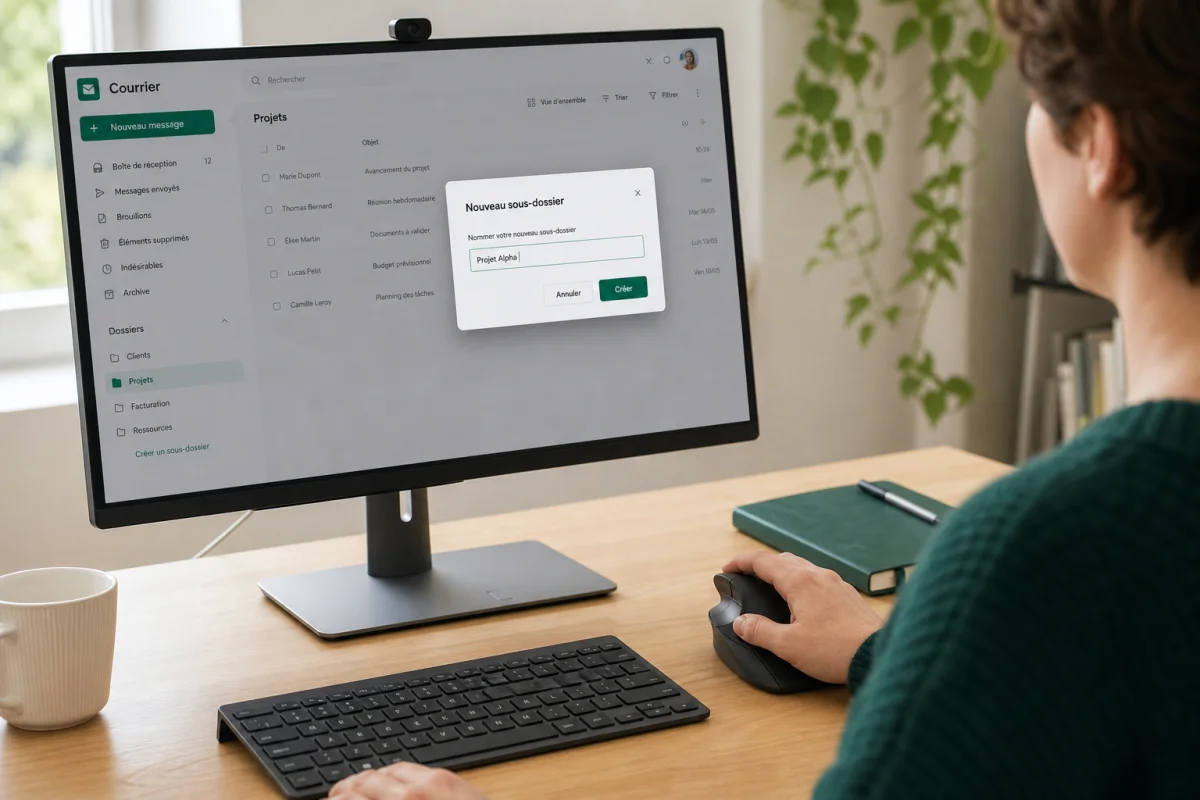
Peut-on créer un sous-dossier dans Outlook ?
Oui, Outlook permet de créer des sous-dossiers. Cette structure est pratique pour éviter une liste trop longue de dossiers au même niveau. Par exemple, un dossier principal peut porter le nom d’un client, avec des sous-dossiers pour les devis, factures, support ou contrats.
Créer un sous-dossier dans un dossier existant
Dans Outlook sur le web, il faut faire un clic droit sur le dossier concerné puis choisir Créer un nouveau sous-dossier. Le sous-dossier se crée directement à l’intérieur du dossier sélectionné.
Sur Outlook bureau, la logique est proche. Un clic droit sur le dossier parent permet de créer un nouveau dossier à cet emplacement. Cette méthode donne une arborescence plus claire, surtout pour les boîtes très actives.
Peut-on renommer un dossier Outlook après sa création ?
Oui, un dossier Outlook personnalisé peut généralement être renommé après sa création. Cela permet d’ajuster l’organisation sans repartir de zéro. En revanche, certains dossiers par défaut, comme Boîte de réception, ne peuvent pas être renommés dans Outlook sur le web.
Renommer, déplacer ou supprimer un dossier
Dans Outlook sur le web, un clic droit sur le dossier affiche les actions disponibles :
- Renommer
- Déplacer
- Supprimer
- Supprimer tout
- Tout marquer comme lu
Ces options facilitent l’entretien régulier de l’arborescence. Un dossier mal nommé peut être corrigé, un dossier devenu secondaire peut être déplacé, et un dossier obsolète peut être supprimé pour alléger l’interface.
Comment déplacer un mail dans un dossier Outlook ?
Après avoir créé un dossier dans Outlook, l’étape suivante consiste à y ranger les messages. Microsoft indique qu’un e-mail peut être déplacé par simple glisser-déposer vers le dossier voulu.
Pour déplacer plusieurs e-mails à la fois sur ordinateur :
- sélectionner un premier message,
- maintenir Ctrl pour choisir plusieurs messages distincts,
- ou utiliser Shift + clic pour sélectionner une plage complète,
- faire glisser la sélection vers le dossier cible.
Cette méthode est souvent utilisée pour l’archivage manuel. Des tutoriels universitaires conseillent par exemple de trier la boîte de réception par date, puis de sélectionner un bloc de messages anciens avant de les déplacer.
Gagner du temps avec les règles automatiques
Outlook peut déplacer automatiquement les messages grâce à des règles. C’est la meilleure option quand les e-mails suivent une logique récurrente.
Les règles peuvent se baser sur plusieurs critères :
- l’adresse de l’expéditeur,
- le fait d’être en destinataire direct ou en copie,
- la ligne d’objet,
- le contenu du message,
- la taille du message,
- la date du message.
Une organisation efficace repose souvent sur trois leviers complémentaires :
- les dossiers, pour séparer les grands ensembles,
- les catégories, pour classer les e-mails à l’intérieur d’un dossier,
- les règles, pour automatiser le tri.
Un exemple simple consiste à créer un dossier pour un fournisseur important, puis à appliquer des catégories distinctes à l’intérieur de ce dossier, comme notifications de paiement ou notifications de consignation.
Pourquoi je ne peux pas créer de dossier dans Outlook ?
Quand l’option de création n’apparaît pas ou ne fonctionne pas, plusieurs causes sont possibles. Le problème vient souvent de la version d’Outlook, du type de compte ou de l’emplacement choisi.
Voici les vérifications les plus utiles :
- contrôler que le clic droit est fait sur le bon dossier ou sur le bon compte,
- vérifier si l’interface utilisée est Outlook bureau, Outlook sur le web ou Outlook mobile,
- tester un autre emplacement de création, par exemple la Boîte de réception,
- confirmer que le dossier visé n’est pas un dossier système limité,
- actualiser l’application ou reconnecter le compte si la synchronisation semble bloquée,
- regarder si plusieurs comptes Microsoft sont ouverts, car certaines pages Microsoft affichent un sélecteur de compte qui peut créer une confusion.
Dans certains contextes professionnels, des restrictions côté serveur ou des droits limités sur une boîte partagée peuvent aussi bloquer la création. Quand il s’agit d’archivage local, la logique est différente : Outlook permet de créer des dossiers dans un fichier de données Outlook au format PST, mais ces fichiers sont stockés sur la machine de l’utilisateur. Ils ne bénéficient donc pas des mêmes sauvegardes que les données conservées sur le serveur.
Pour les boîtes très chargées, l’archivage reste une piste intéressante. Des procédures plus anciennes, comme dans Outlook 2010, permettaient d’utiliser Fichier, puis Outils de nettoyage et Archiver, avec choix d’un dossier et d’une date. Il est aussi possible de créer un Fichier de données Outlook, par exemple nommé Archives ou Mails 2017, puis d’y ajouter ses propres dossiers pour déplacer les anciens messages.
Une bonne structure de dossiers n’a pas besoin d’être complexe pour être utile. Le plus efficace consiste souvent à partir de quelques dossiers clairs, à ajouter des sous-dossiers seulement quand c’est nécessaire, puis à automatiser le tri avec des règles sur les messages répétitifs. Cette méthode réduit la charge mentale liée à la boîte de réception et garde Outlook facile à utiliser dans la durée.