Les caractères spéciaux Word servent à bien plus qu’ajouter un symbole ponctuel dans un document. Ils permettent de rédiger proprement une devise, une fraction, une majuscule accentuée, une coche, une flèche ou un signe typographique précis. Dans Word, plusieurs méthodes coexistent, via le menu d’insertion, les raccourcis clavier, les codes Alt ou encore l’autocorrection.
Le sujet mérite un peu d’attention, car le résultat dépend aussi de la police utilisée. Microsoft rappelle d’ailleurs que toutes les polices ne contiennent pas les mêmes caractères. Une police comme Verdana peut afficher certaines fractions, alors que Elephant n’en propose pas. Avec les bons repères, l’insertion devient rapide et fiable, sur Windows comme sur Mac.
Comment insérer des caractères spéciaux dans Word ?
La méthode la plus simple consiste à passer par le ruban de Word. Cette approche fonctionne sur les versions récentes comme Word pour Microsoft 365, Word 2024, Word 2021, Word 2019 et Word 2016, d’après l’aide officielle de Microsoft.
- Placer le curseur à l’endroit souhaité dans le document
- Cliquer sur Insertion
- Choisir Symbole
- Sélectionner un symbole visible, ou cliquer sur Plus de symboles
- Double-cliquer sur le caractère à insérer, puis fermer la fenêtre
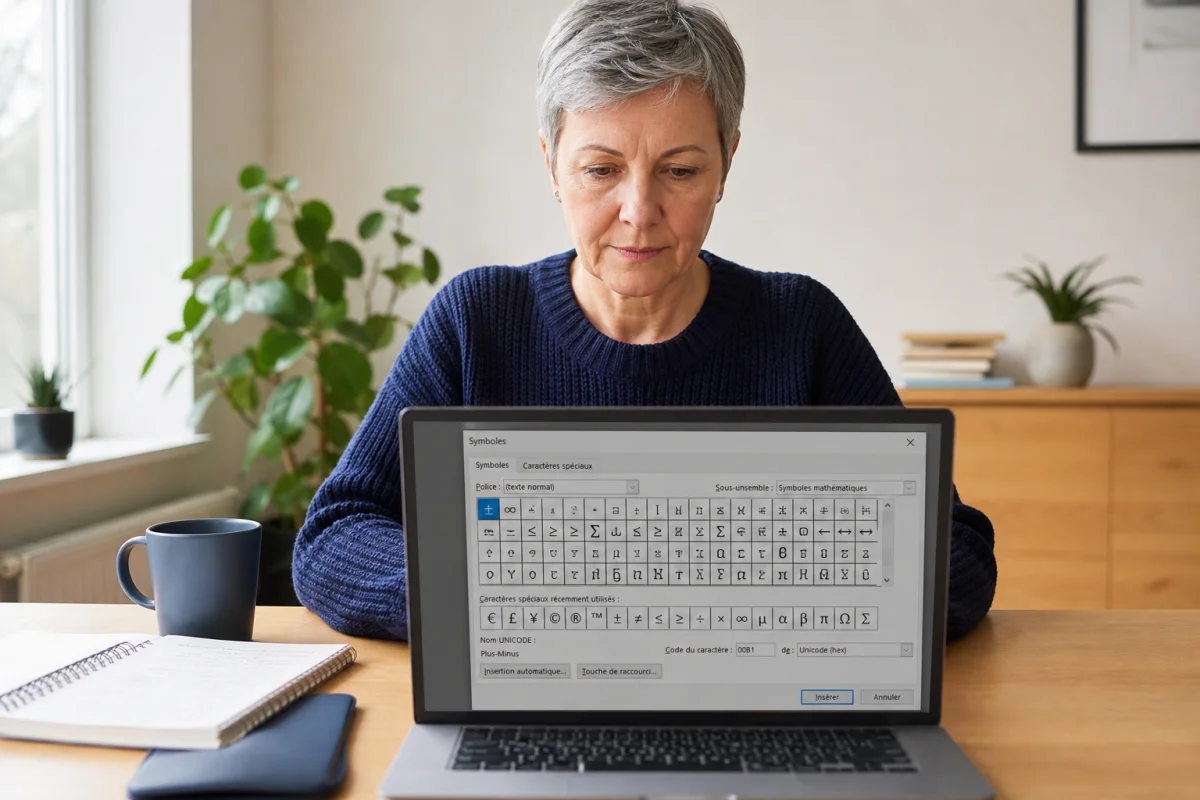
Cette fenêtre donne accès à un vaste catalogue, utile pour les symboles monétaires, les signes mathématiques, les lettres étrangères ou certains caractères typographiques moins accessibles au clavier.
Où trouver le menu des symboles dans Word ?
Dans Word, le chemin le plus courant est Insertion > Symbole. Le bouton se trouve généralement à droite du ruban. Si le caractère cherché n’apparaît pas dans la liste rapide, il faut ouvrir Plus de symboles ou Autre symbole selon la version.
Des ressources de formation comme Mandarine Learn, publiée le 22 juillet 2022 et affichant 13 736 vues, rappellent la même logique de navigation dans le ruban. Ce parcours reste le plus pratique pour découvrir des caractères peu utilisés.
Insérer un caractère depuis l’onglet Caractères spéciaux
La boîte de dialogue de Word ne contient pas seulement des symboles. Elle comporte aussi un onglet Caractères spéciaux, souvent sous-exploité, qui donne accès à des éléments utiles pour la mise en page et la typographie.
On y trouve par exemple :
- le trait d’union insécable
- les points de suspension
- l’espace quadratin
- d’autres caractères liés à la composition du texte
Selon Microsoft, il suffit d’aller dans Insertion > Symbole > Plus de symboles, puis de cliquer sur l’onglet Caractères spéciaux. Un double-clic insère directement le caractère choisi.
Quelle est la différence entre symbole et caractère spécial ?
Dans Word, la distinction est utile car les deux catégories ne se rangent pas au même endroit.
Un symbole correspond généralement à un signe visuel ou graphique, comme €, ©, →, ✓ ou £. Microsoft précise aussi que les marques de coche insérées de cette façon sont des symboles statiques, pas des cases interactives cliquables.
Un caractère spécial désigne davantage un élément typographique ou de composition, comme un espace particulier, un trait d’union insécable ou des points de suspension normalisés. Ces caractères améliorent la qualité du texte, la lisibilité et parfois la cohérence d’un document professionnel.
| Type | Exemples | Usage principal |
|---|---|---|
| Symbole | €, ©, ✓, →, £ | Monnaies, repères visuels, notation |
| Caractère spécial | trait d’union insécable, espace quadratin, points de suspension | Typographie, mise en forme, confort de lecture |
| Fraction | ¼, ½, ¾, ⅓ | Écriture numérique soignée |
| Caractère international | À, É, ñ, ø | Langues étrangères, noms propres, précision orthographique |
Choisir la bonne police pour afficher le bon caractère
La recherche de caractères spéciaux Word échoue parfois pour une raison simple, la police active ne contient pas le signe souhaité. Microsoft insiste sur ce point dans sa documentation officielle. Toutes les polices ne proposent pas les mêmes jeux de symboles.
Dans la fenêtre d’insertion, le menu Police permet de parcourir différentes collections. Pour de nombreux symboles courants, Segoe UI Symbol fait partie des polices les plus pratiques.
Quelques réflexes utiles :
- changer de police si un symbole n’apparaît pas
- tester Segoe UI Symbol pour les signes usuels
- conserver la police proposée si Word bascule automatiquement vers une police compatible
- ajuster ensuite la taille de police pour harmoniser le rendu dans le document
Pourquoi certains caractères spéciaux ne s’affichent pas correctement ?
Le problème vient souvent d’un manque de prise en charge dans la police sélectionnée. Microsoft donne un exemple concret, Elephant ne contient pas de caractères de fraction, tandis que Verdana en possède. Un symbole peut donc apparaître dans une police, mais pas dans une autre.
Sur Mac, une autre difficulté peut apparaître dans la visionneuse de caractères. Microsoft indique que certaines applications affichent d’abord surtout les emojis. Il faut alors développer la galerie de symboles pour accéder à d’autres jeux de caractères, puis utiliser les catégories du volet de gauche.
Comment taper un caractère spécial avec un raccourci clavier ?
Les raccourcis permettent de gagner du temps quand un signe revient souvent dans les documents. Word en intègre déjà plusieurs, et il est aussi possible d’utiliser les codes Alt sur Windows.
Utiliser les raccourcis Word déjà disponibles
Microsoft cite par exemple ALT+CTRL+C pour insérer le symbole de copyright ©. Ce type de combinaison évite d’ouvrir la boîte de dialogue à chaque fois.
Les raccourcis sont particulièrement utiles pour les documents juridiques, commerciaux, universitaires ou marketing où certains signes reviennent sans cesse, comme les marques, les devises ou les caractères typographiques.
Le sujet est largement documenté en ligne. HubSpot a publié une ressource intitulée Caractères spéciaux : liste de 108 raccourcis clavier, mise à jour le 29 août 2025. Le site rappelle que la liste est non exhaustive, mais qu’elle constitue un mémo pratique pour les symboles, les accents et les devises.
Comment utiliser les codes ASCII dans Word ?
Sur Windows, les codes Alt, souvent appelés à tort codes ASCII dans l’usage courant, restent une solution rapide si le clavier dispose d’un pavé numérique. Ils s’obtiennent en maintenant la touche Alt puis en tapant une suite de chiffres.
Exemple relevé dans le tableau HubSpot :
- À avec Alt+0192
Ces codes sont pratiques pour les majuscules accentuées, les symboles et certains caractères étrangers. HubSpot rappelle aussi, en citant l’Académie française, que l’absence d’accent sur une majuscule peut ralentir la lecture et créer une ambiguïté. Dans un document professionnel, ce détail compte.
Les limites de cette méthode sont connues :
- elle dépend souvent du pavé numérique
- elle varie selon la configuration du clavier
- elle reste moins intuitive pour des symboles rares
Faire apparaître des caractères spéciaux sur Mac
Sur Mac, Microsoft décrit une logique un peu différente dans Word 2016 pour Mac et Microsoft 365 sur Mac. Pour insérer un symbole, il faut passer par Insertion > Symbole avancé, puis choisir l’onglet Symboles. Pour les caractères spéciaux, il faut ouvrir le même menu puis cliquer sur l’onglet Caractères spéciaux.
Dans certaines applications Office sur Mac, l’accès peut aussi se faire via Emoji & Symboles. Si la fenêtre n’affiche d’abord que des emojis, Microsoft précise qu’il faut développer la galerie de symboles et parcourir les catégories dans le panneau latéral.
Dans Outlook sur Mac, le chemin indiqué est Modifier > Emoji & Symboles. Dans Word, Excel ou PowerPoint sur Mac, le point d’entrée passe plutôt par Insertion.
Peut-on créer un raccourci pour un caractère spécial dans Word ?
Oui. Word permet d’assigner un raccourci personnalisé à un caractère souvent utilisé. C’est une fonction très utile pour les métiers de la rédaction, de l’édition, de l’administration ou pour toute activité qui repose sur des documents standardisés.
Le principe est simple :
- ouvrir Insertion > Symbole > Plus de symboles
- sélectionner le caractère voulu
- cliquer sur Touche de raccourci
- définir la combinaison souhaitée
- enregistrer le raccourci
Cette méthode est également citée dans des supports de formation dédiés à Word 2021. Elle évite de mémoriser des codes Alt complexes ou de repasser sans cesse par les menus.
Corriger plus vite les caractères récurrents avec l’autocorrection
Quand un symbole revient très souvent, l’autocorrection peut être encore plus pratique qu’un raccourci clavier. Microsoft recommande cette piste pour insérer plus vite une coche ou un autre symbole récurrent.
Exemples d’usages efficaces :
- remplacer (c) par ©
- remplacer EUR par € dans certains modèles internes
- remplacer une suite personnalisée par une flèche ou un pictogramme
Il faut toutefois garder une logique claire pour éviter les remplacements involontaires dans le corps du texte.
Comment insérer une coche, une flèche ou un symbole monétaire ?
Pour ces caractères très demandés, la méthode la plus fiable reste le menu Insertion > Symbole, puis Plus de symboles. La police Segoe UI Symbol regroupe souvent une grande partie des signes utiles.
Voici un récapitulatif des besoins fréquents et de la méthode recommandée :

| Caractère recherché | Méthode conseillée | Astuce |
|---|---|---|
| Coche ✓ | Insertion > Symbole > Plus de symboles | La coche insérée est statique, pas interactive |
| Flèche → | Insertion > Symbole | Tester Segoe UI Symbol pour plus de choix |
| Euro € | Clavier ou menu Symbole | Pratique dans les devis, rapports et tableaux |
| Copyright © | Raccourci Word | ALT+CTRL+C sur Windows |
| Livre £ ou yen ¥ | Menu Symbole | Utile pour les documents internationaux |
Une fois le caractère inséré, Word permet de le redimensionner comme du texte normal, en modifiant simplement la taille de police.
Insérer des fractions et des caractères internationaux
Word convertit automatiquement certaines fractions courantes :
- 1/4 devient ¼
- 1/2 devient ½
- 3/4 devient ¾
Pour d’autres fractions comme 1/3, 2/3 ou 1/5, Microsoft indique qu’il faut passer par le menu d’insertion, puis choisir le bon sous-ensemble dans la fenêtre des symboles.
Les caractères internationaux, comme les majuscules accentuées, les lettres nordiques ou espagnoles, méritent aussi une attention particulière. Ils évitent les fautes sur les noms propres, les titres et les références multilingues. Les raccourcis Alt ou l’insertion par symbole restent les options les plus fiables sur Windows. Sur Mac, la visionneuse de caractères offre souvent un accès plus visuel et plus rapide.
Maîtriser les caractères spéciaux Word change la qualité d’un document plus qu’on ne l’imagine. Un texte avec les bonnes devises, les bons accents, les bons espaces et les bons signes paraît immédiatement plus précis. Pour aller vite au quotidien, le meilleur choix consiste à combiner trois leviers, le menu Symbole pour les besoins ponctuels, les raccourcis clavier pour les signes fréquents et l’autocorrection pour les habitudes de rédaction répétitives. C’est souvent ce trio qui fait gagner du temps sans sacrifier la qualité typographique.