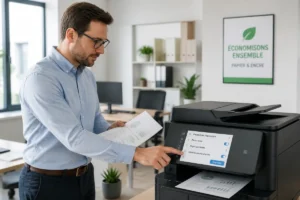
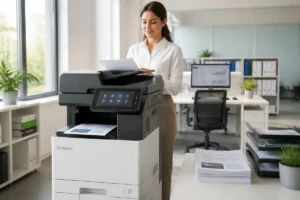
Numériser un document consiste à transformer une feuille papier en fichier numérique grâce à un scanner ou à une imprimante multifonction. Cette opération sert autant à archiver des factures qu’à envoyer un contrat par email, créer un PDF, classer des reçus ou conserver des photos. Dans un contexte où la dématérialisation progresse dans les entreprises comme à la maison, savoir comment numériser un document avec imprimante fait gagner du temps, réduit le stockage papier et facilite le partage.
Une imprimante scanner regroupe plusieurs fonctions dans un seul appareil, le plus souvent impression, numérisation, copie, parfois fax. Les fichiers obtenus peuvent être enregistrés en PDF, JPEG ou PNG, stockés sur un ordinateur ou dans le cloud, puis retrouvés plus facilement grâce au classement par dossier ou par mot-clé.
Vérifier que l’imprimante peut bien numériser
Avant toute manipulation, il faut s’assurer que l’appareil prend réellement en charge la numérisation. Une imprimante simple ne peut pas scanner. Pour numériser, il faut un modèle multifonction, souvent proposé par des marques comme HP, Canon, Epson ou Brother.
Reconnaître une imprimante multifonction avec scanner
Le scanner se trouve généralement sur le dessus de l’appareil, sous un capot. Si l’imprimante dispose d’une vitre de numérisation ou d’un bac d’alimentation automatique, elle peut normalement scanner des documents. Certains modèles possèdent aussi un bouton Scan ou Numériser sur leur panneau de commande.
- Imprimante seule : impression uniquement, pas de scan
- Imprimante multifonction : impression, copie, scan, parfois fax
- Scanner à plat : très adapté à un usage domestique
- Scanner à rouleaux : plus pratique pour des feuilles, moins pour les livres ou documents épais
Contrôler la connexion USB ou Wi‑Fi et les pilotes
Un grand nombre de problèmes de scan viennent de la connexion ou des pilotes. L’imprimante doit être allumée, correctement reliée à l’ordinateur en USB ou connectée au Wi‑Fi. Sur les modèles sans fil, vérifier que le réseau est actif. Sur les modèles USB, contrôler que le câble est bien branché.
Les pilotes d’imprimante doivent aussi être à jour. Sans eux, l’ordinateur peut imprimer mais ne pas détecter la fonction scanner. Sur les imprimantes HP, l’installation peut se faire via 123.hp.com. HP précise aussi que l’application HP remplace progressivement HP Smart quand elle est disponible pour l’appareil.
| Point à vérifier | Pourquoi c’est utile | Action recommandée |
|---|---|---|
| Type d’imprimante | Une imprimante simple ne scanne pas | Vérifier la présence d’une vitre ou d’un bac d’alimentation |
| Connexion USB | Le scanner doit être détecté par l’ordinateur | Débrancher et rebrancher le câble |
| Connexion Wi‑Fi | La numérisation réseau dépend du bon accès au réseau | Contrôler le Wi‑Fi de l’imprimante et du PC |
| Pilotes | Des pilotes obsolètes bloquent souvent le scan | Mettre à jour via le site du fabricant |
| Application fabricant | Elle simplifie l’accès aux réglages | Installer HP, Canon, Epson ou Brother selon le modèle |
Préparer le document avant la numérisation
Une bonne préparation évite les scans flous, décalés ou incomplets. Le document doit être propre, plat et sans agrafes. La vitre du scanner doit également être nettoyée pour retirer poussières, traces et saletés. Une simple microfibre suffit dans la plupart des cas.
Pour des documents administratifs, des cartes d’identité, des photos ou des reçus, prendre quelques secondes pour aligner correctement la feuille améliore directement le rendu final. Cela limite aussi les erreurs lors de l’archivage ou de l’envoi.
Placer correctement la feuille sur la vitre ou dans le bac d’alimentation
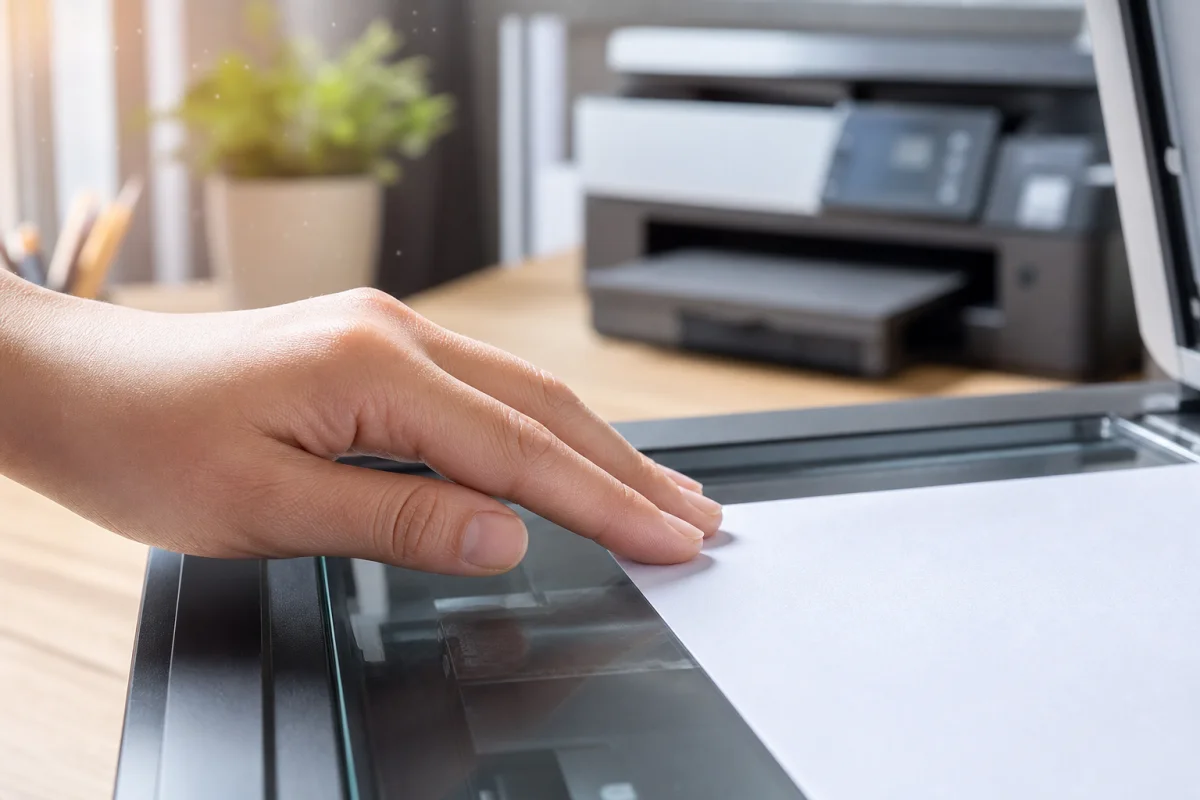
Ouvrir le capot du scanner, poser la feuille face imprimée vers le bas sur la vitre, puis l’aligner sur les repères de bord. Le document doit être centré pour éviter tout décalage. Refermer ensuite le capot avec soin.
Si l’imprimante possède un bac d’alimentation automatique, souvent appelé BAA, plusieurs pages peuvent être insérées directement dans ce chargeur. Cette solution est pratique pour les dossiers de plusieurs feuilles, à condition que les pages soient bien droites et sans coins pliés.
Comment numériser un document avec imprimante ?
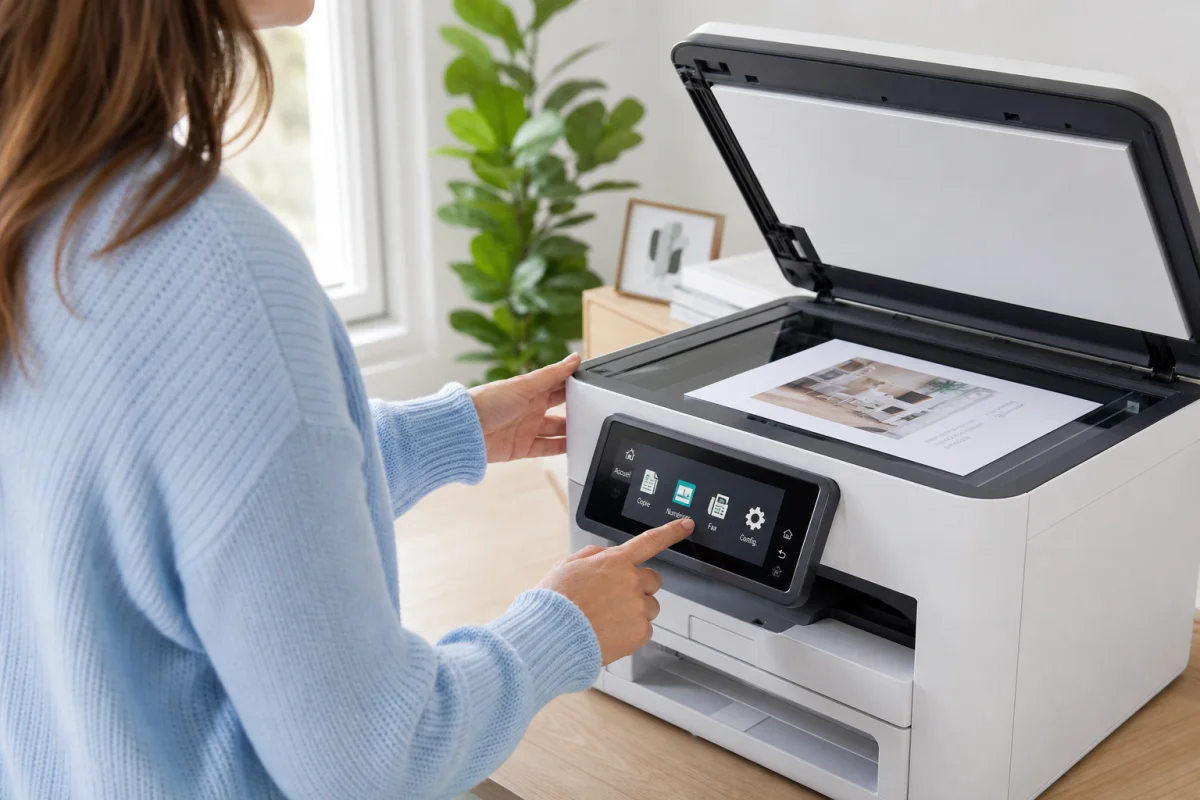
La numérisation peut se faire de deux façons, soit depuis le panneau de commande de l’imprimante, soit depuis l’ordinateur. Le principe reste le même, choisir la source, régler le format et lancer le scan.
Lancer le scan depuis le panneau de commande de l’imprimante
Sur l’écran ou les boutons de l’appareil, sélectionner Scanner ou Numériser. Selon le modèle, il est possible de choisir la résolution, la couleur et le format du fichier. Il suffit ensuite d’appuyer sur le bouton prévu pour démarrer.
Certains modèles disposent d’un bouton SCAN qui lance directement l’opération. D’autres démarrent automatiquement quand le document est placé dans le chargeur. Sur une imprimante multifonction, cette méthode est utile pour gagner du temps sur les tâches répétitives.
Choisir entre numérisation depuis l’imprimante ou depuis l’ordinateur
Depuis l’imprimante, la méthode est rapide et pratique pour une tâche simple. Depuis l’ordinateur, le réglage est souvent plus précis, surtout pour choisir le format, prévisualiser le document ou ajuster la résolution.
- Depuis l’imprimante : rapide pour un scan classique
- Depuis l’ordinateur : plus de contrôle sur la qualité et le format
- Depuis l’application du fabricant : interface guidée, utile pour le Wi‑Fi et les modèles récents
- Depuis un smartphone : possible avec certaines applications comme l’application HP
Scanner un document avec Windows
Sous Windows, la méthode la plus connue consiste à ouvrir l’application Télécopie et scan Windows depuis le menu Démarrer. Une fois l’application lancée, cliquer sur Nouvelle numérisation, sélectionner l’imprimante scanner, puis choisir les paramètres souhaités.
- Ouvrir le menu Démarrer
- Rechercher Télécopie et scan Windows
- Cliquer sur Nouvelle numérisation
- Choisir le type de fichier, par exemple PDF ou image
- Sélectionner la couleur, couleur ou noir et blanc
- Définir la résolution, souvent 200 à 300 dpi pour un document texte
- Cliquer sur Aperçu pour vérifier le rendu
- Cliquer sur Numériser
Sur des versions plus anciennes comme Windows XP, Vista ou Windows 7, la procédure peut passer par Imprimantes et télécopieurs, les Propriétés de l’appareil et parfois l’ajout d’un pilote personnalisé. Les procédures évoquées pour Windows 2000 ou antérieur ne sont pas toujours compatibles avec les outils récents.
Si l’imprimante est une HP récente, l’application HP ou HP Smart peut simplifier la manipulation. Il suffit d’ouvrir l’application, de sélectionner l’imprimante, puis la vignette de numérisation.
Scanner un document avec macOS
Sur macOS, la numérisation passe généralement par les outils intégrés du système ou par l’application fournie par le fabricant. L’imprimante doit d’abord être reconnue dans les réglages de l’ordinateur.
- Ouvrir les réglages liés aux imprimantes et scanners
- Sélectionner l’imprimante multifonction
- Accéder à la fonction de numérisation
- Choisir le format de sortie, souvent PDF ou image
- Définir la couleur et la résolution
- Lancer l’aperçu si l’option est proposée
- Démarrer la numérisation et enregistrer le fichier
Sur Mac comme sur Windows, l’application du constructeur reste souvent la solution la plus complète pour modifier les paramètres avancés, surtout en Wi‑Fi.
Comment numériser un document en pdf avec une imprimante ?
Le format PDF est le plus utilisé pour les contrats, factures, dossiers administratifs et documents texte. Il conserve la mise en page et convient bien à l’archivage comme à l’envoi par email. C’est aussi le format le plus pratique pour regrouper plusieurs pages dans un seul fichier.
Quel format choisir pour numériser un document ?
Le bon format dépend du contenu du document et de son usage final. Pour un document texte, le PDF reste la référence. Pour une photo isolée, JPEG ou PNG peuvent être plus adaptés.
| Format | Usage conseillé | Avantage principal |
|---|---|---|
| Contrats, factures, dossiers, formulaires | Conserve la mise en page, pratique pour plusieurs pages | |
| JPEG | Photos, images simples | Fichier léger et largement compatible |
| PNG | Images avec besoin de bonne netteté | Bonne qualité visuelle |
Choisir la bonne résolution de scan
La résolution se mesure en dpi ou DPI. Plus elle est élevée, plus le fichier est détaillé, mais aussi plus lourd.
- 200 dpi : scan rapide, suffisant pour de nombreux usages bureautiques
- 200 à 300 dpi : recommandé pour un document texte
- 600 à 1200 dpi : utile pour des images détaillées
- 1200 dpi : adapté à une image de haute qualité
Pour un document administratif destiné à l’email, un réglage de 300 dpi en PDF offre souvent un bon équilibre entre lisibilité et taille de fichier.
Comment scanner plusieurs pages avec une imprimante ?
Pour numériser plusieurs pages, le plus simple reste le bac d’alimentation automatique quand l’imprimante en possède un. Ce système permet de charger un lot de feuilles et de lancer une numérisation par lots. C’est particulièrement pratique pour un dossier papier, un contrat de plusieurs pages ou des factures à archiver.
Sans BAA, la méthode manuelle reste possible. Il faut scanner chaque page l’une après l’autre, puis les enregistrer dans un même PDF si le logiciel le permet. Cette option demande un peu plus de temps, mais elle fonctionne bien pour un volume modéré.
Comment numériser un document recto verso ?
La numérisation recto verso dépend du modèle d’imprimante. Certains appareils disposent d’un chargeur compatible duplex, capable de scanner automatiquement les deux faces. D’autres imposent un retournement manuel des pages.
Pour un recto verso manuel, commencer par scanner les rectos, puis retourner les feuilles dans le bon ordre pour scanner les versos. Il faut ensuite assembler les pages dans le fichier final. Sur les modèles avancés, l’option recto verso peut être activée directement dans les paramètres du scan.
Comment envoyer un document numérisé par email ?
Une fois le document scanné, il peut être enregistré sur l’ordinateur puis joint à un email. Le PDF reste le format le plus pratique pour cette étape, car il est lisible sur la plupart des appareils et conserve la présentation d’origine.
- Enregistrer le document numérisé dans un dossier clair
- Renommer le fichier de façon précise, par exemple facture_mars_2025.pdf
- Ouvrir la messagerie
- Créer un nouveau message
- Ajouter le fichier en pièce jointe
- Vérifier sa taille avant envoi
Pour les fichiers volumineux, un service comme WeTransfer peut être plus adapté qu’un envoi classique par email. Certaines messageries refusent les pièces jointes trop lourdes. WhatsApp peut dépanner pour un envoi rapide, mais reste moins pratique pour les documents volumineux ou les échanges professionnels.
Pourquoi mon imprimante ne scanne pas ?
Quand une imprimante n’arrive pas à scanner, la cause vient souvent d’un détail technique, connexion instable, pilote manquant, logiciel absent ou mauvais réglage. Le diagnostic est souvent rapide si l’on procède dans l’ordre.
Corriger un problème de connexion ou de détection
Commencer par redémarrer l’imprimante et l’ordinateur. Vérifier ensuite le câble USB ou la connexion Wi‑Fi. Si l’imprimante apparaît pour l’impression mais pas pour le scan, le souci vient fréquemment du pilote scanner ou de l’application de numérisation.
- Contrôler que l’imprimante est allumée
- Tester un autre port USB si besoin
- Vérifier que le Wi‑Fi de l’imprimante est activé
- Mettre à jour les pilotes
- Réinstaller l’application du fabricant
- Contrôler que le scanner est bien détecté dans le système
Sur Windows, rechercher à nouveau le périphérique dans les paramètres ou dans Télécopie et scan Windows. Sur certains anciens systèmes, il peut être nécessaire d’ajouter un pilote personnalisé. Sur une HP, passer par 123.hp.com ou par l’application HP facilite souvent la remise en route.
Améliorer la qualité d’un scan trop flou
Un scan flou ou sale vient souvent d’une vitre poussiéreuse, d’un document mal placé ou d’une résolution trop faible. Les plis, les déchirures et les taches peuvent aussi dégrader le résultat final.
Quelques réglages simples permettent de corriger le problème :
- Nettoyer la vitre du scanner
- Replacer la feuille bien à plat
- Fermer correctement le capot
- Augmenter la résolution à 300 dpi ou plus si nécessaire
- Choisir le mode couleur pour une image ou une pièce avec tampons et signatures
- Utiliser le noir et blanc pour alléger un document texte simple
La qualité du scan joue directement sur l’archivage, la lecture à l’écran et la reconnaissance de texte quand un logiciel OCR est utilisé. Un document net, bien nommé et rangé dans un dossier logique devient beaucoup plus facile à retrouver et à partager. C’est là que la numérisation prend tout son intérêt, moins de papier à gérer, moins de pertes, un accès rapide à l’information et une meilleure continuité de travail, au bureau comme à distance.