Le bouton WPS imprimante sert à relier rapidement une imprimante au réseau sans fil de la maison ou du bureau. Cette méthode évite de saisir manuellement le nom du réseau et le mot de passe Wi‑Fi. Quand la box internet et l’imprimante sont compatibles, la connexion se fait en quelques minutes, souvent sans ordinateur.
L’intérêt est pratique au quotidien : impression depuis un PC, un smartphone ou une tablette, installation de l’imprimante dans la pièce la plus adaptée, partage entre plusieurs utilisateurs et réduction des branchements USB. Le point clé reste simple, le WPS ne fonctionne que si les deux appareils, imprimante et routeur, prennent en charge cette fonction.
À quoi sert le bouton WPS sur une imprimante ?
WPS signifie Wi‑Fi Protected Setup. Sur une imprimante, ce bouton ou cette fonction permet de lancer un appairage rapide avec la box internet ou le routeur. L’objectif est de connecter l’imprimante au Wi‑Fi sans entrer les identifiants réseau à la main.
Cette solution est utile dans plusieurs cas :
- connecter une imprimante neuve au réseau sans fil
- reconnecter une imprimante déjà installée mais déconnectée
- éviter le câble USB pour l’usage quotidien
- permettre l’impression depuis plusieurs appareils du même réseau
- préparer l’utilisation d’applications mobiles ou de services cloud d’impression
Le WPS fonctionne en mode bouton-poussoir dans la plupart des cas. On active d’abord le mode WPS sur l’imprimante, puis sur la box dans un délai court, souvent 2 minutes. Pendant cette phase, le voyant Wi‑Fi clignote. Quand il devient fixe, la liaison est généralement établie.
Où se trouve le bouton WPS sur une imprimante ?
Sur de nombreuses imprimantes, il n’existe pas de bouton marqué explicitement WPS. Le plus fréquent est un bouton Wi‑Fi ou une commande réseau qui active le mode WPS. Sur les modèles avec écran, cette option se trouve souvent dans les menus Réseau, Sans fil ou Configuration Wi‑Fi.
Le bouton peut être placé :
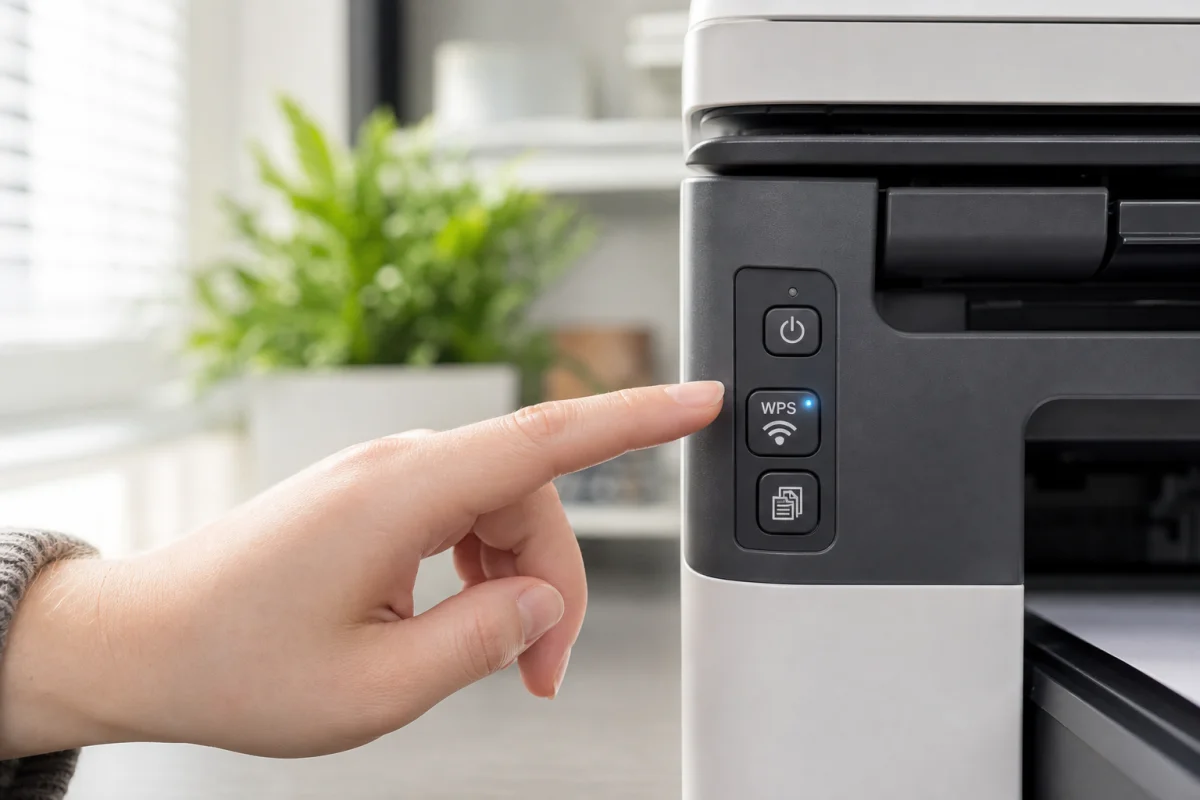
- sur la façade de l’imprimante
- près du bouton d’alimentation
- à l’arrière sur certains modèles compacts
- dans un menu tactile pour les imprimantes avec écran
Le nom exact varie selon la marque et la génération de l’appareil. Certains anciens modèles demandent une autre méthode, par exemple une configuration via USB ou via le logiciel du constructeur.
Sur quels modèles le bouton WPS est-il remplacé par le bouton Wi‑Fi ?
Sur beaucoup d’imprimantes récentes, le bouton Wi‑Fi remplace le bouton WPS dédié. Un appui long de quelques secondes suffit alors à lancer le mode de configuration. C’est fréquent chez HP, Epson et d’autres marques grand public.
Le comportement le plus courant est le suivant :
- appui long sur le bouton Wi‑Fi
- clignotement du voyant sans fil
- activation du WPS sur la box dans les 2 minutes
Le manuel de l’imprimante reste la meilleure référence, car certains modèles utilisent des combinaisons de touches ou un menu interne à la place d’un simple bouton.
Où se trouve le bouton WPS sur une imprimante HP ou Canon ?
Chez HP, le bouton WPS n’est pas toujours visible comme tel. Sur les imprimantes sans écran tactile, il faut souvent maintenir le bouton Wi‑Fi pendant 5 secondes jusqu’au clignotement du voyant. Sur les modèles avec écran tactile, le chemin passe généralement par Configuration, Réseau ou Paramètres sans fil, puis Configuration protégée Wi‑Fi et Bouton-poussoir. Sur certaines gammes comme HP DeskJet 6000, 6400, ENVY 6000, 6400 et Tango, la mise en mode WPS peut demander d’appuyer 3 secondes sur les boutons Wi‑Fi et Alimentation à l’arrière.
Chez Canon, la situation varie davantage selon la référence. Certaines imprimantes utilisent une touche avec une icône spécifique, parfois décrite comme un cercle rouge avec un triangle à l’intérieur. Sur d’autres modèles, le bouton Arrêt ou Stop intervient dans la procédure. Certaines notices mentionnent un clignotement du témoin Alarme orange 15 ou 16 fois avant de relâcher le bouton, puis la validation d’un code ou d’un mode réseau. Comme les méthodes Canon diffèrent beaucoup d’un modèle à l’autre, il vaut mieux vérifier la procédure exacte sur la documentation officielle de la référence concernée.
Comment savoir si ma box internet a un bouton WPS ?
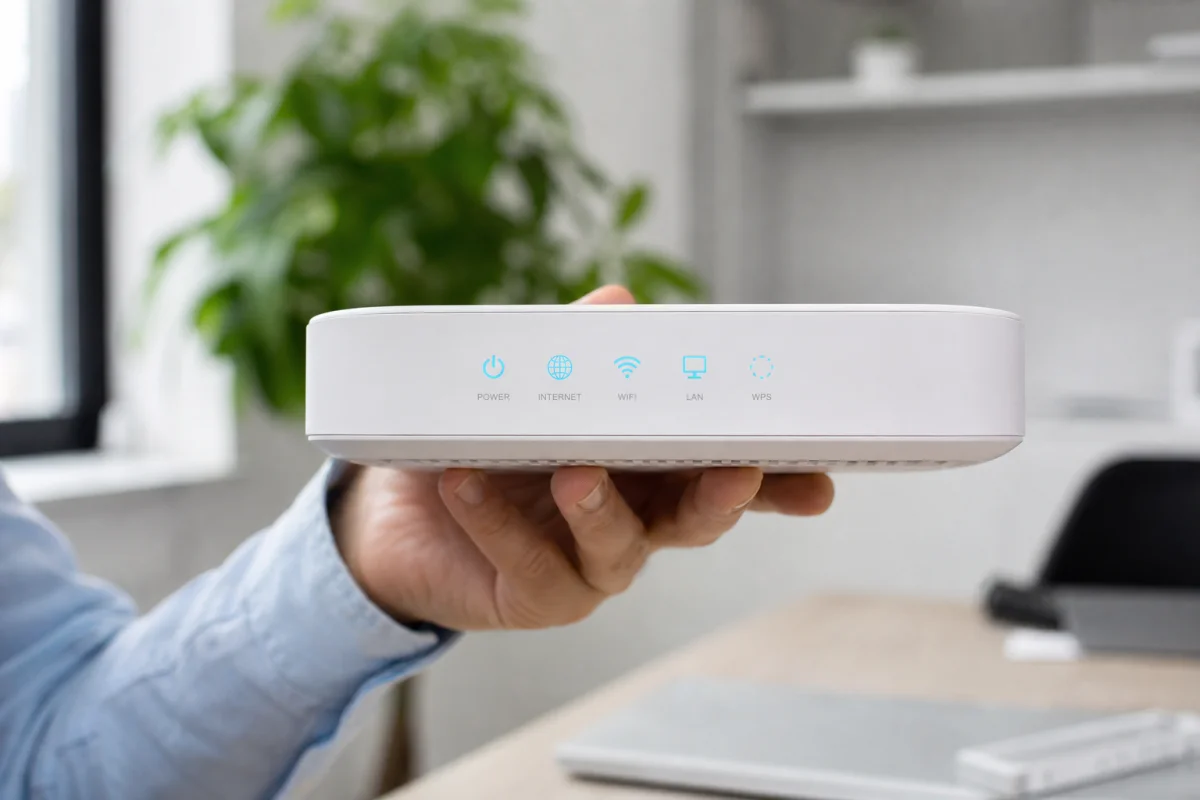
Pour utiliser le bouton WPS imprimante, la box internet ou le routeur doit aussi proposer cette fonction. Le contrôle se fait rapidement en observant l’appareil ou sa documentation.
Les vérifications utiles :
- chercher un bouton physique marqué WPS
- repérer une icône WPS sur la façade ou l’arrière
- ouvrir l’interface d’administration de la box
- consulter le guide du fabricant ou du fournisseur d’accès
Cette fonction existe souvent sur des équipements comme la Livebox, la SFRbox, la Freebox, la BBox, ainsi que sur des routeurs TP-Link, D-Link, Linksys, ASUS ou Netgear. Cela dit, certains modèles ne prennent pas en charge le WPS, ou le désactivent par défaut.
Quels noms ou icônes peuvent remplacer la mention WPS sur un routeur ?
Le bouton peut apparaître sous un autre nom selon le fabricant. Ces variantes sont fréquentes :
- Wi‑Fi Simple Config
- Push ’n’ Connect
- PBC pour Push Button Configuration
- Quick Secure Setup ou QSS
L’icône WPS ressemble souvent à deux flèches formant une boucle. Sur certains équipements, il existe aussi un WPS virtuel dans l’interface logicielle du routeur, ce qui a notamment été signalé sur certains environnements Epson.
Vérifier la compatibilité WPS de la box et de l’imprimante
Avant de lancer l’appairage, mieux vaut contrôler quelques points techniques. Cela évite les échecs les plus courants.
| Élément à vérifier | Pourquoi c’est utile | Point d’attention |
|---|---|---|
| Compatibilité Wi‑Fi de l’imprimante | Le WPS ne fonctionne que sur une imprimante réseau | Les anciens modèles peuvent demander une autre méthode |
| Présence du WPS sur la box | Le bouton-poussoir doit exister côté routeur | Certains modèles n’intègrent pas WPS |
| Bande Wi‑Fi prise en charge | Évite les incompatibilités réseau | Beaucoup d’imprimantes fonctionnent seulement en 2,4 GHz |
| Norme Wi‑Fi IEEE802.11 | Assure un dialogue correct entre appareils | À vérifier dans la fiche technique |
| Distance pendant la configuration | Réduit les erreurs d’appairage | Placer l’imprimante près du routeur |
| Paramètres de sécurité du routeur | Évite le blocage de la connexion | Filtrage MAC ou isolation client peuvent gêner |
Si le routeur n’est pas compatible WPS, la connexion reste possible autrement, via HP Smart, un assistant de configuration, un branchement USB temporaire ou les menus réseau de l’imprimante.
Comment activer le bouton WPS de l’imprimante pour la connexion Wi‑Fi
La logique générale reste similaire quelle que soit la marque. Il faut placer l’imprimante en mode appairage, puis déclencher le WPS sur la box dans le délai prévu.
- Allumer l’imprimante et la box internet
- Placer l’imprimante à proximité du routeur pour la première configuration
- Activer le mode WPS sur l’imprimante via le bouton Wi‑Fi ou le menu réseau
- Appuyer ensuite sur le bouton WPS du routeur
- Attendre que les voyants cessent de clignoter
- Contrôler que le voyant Wi‑Fi de l’imprimante reste fixe
Après la connexion, un ordinateur peut retrouver automatiquement une imprimante déjà connue. Pour une première installation, il faut parfois ajouter l’imprimante dans Windows 11, 10, 8.1 ou 7, ou passer par le logiciel du constructeur.
Mettre l’imprimante en mode configuration WPS
Le mode configuration WPS dépend de la marque.
HP :
- avec écran tactile, ouvrir Configuration, Réseau ou Paramètres sans fil, puis choisir Configuration protégée Wi‑Fi, Bouton-poussoir et Commencer
- sans écran tactile, maintenir le bouton Wi‑Fi pendant 5 secondes jusqu’au clignotement
- sur certains modèles DeskJet, ENVY et Tango, maintenir Wi‑Fi + Alimentation pendant 3 secondes
Epson :
- ouvrir Configuration du réseau
- choisir Wi‑Fi (Recommandé)
- appuyer sur OK
- sélectionner Configuration par bouton (WPS)
Sur certains modèles Epson, le voyant Wi‑Fi côté gauche devient vert lorsque la connexion réussit.
Canon :
- la procédure peut passer par un bouton Wi‑Fi, un bouton WPS dédié ou le bouton Stop/Arrêt
- certaines notices demandent un nombre précis de clignotements du témoin Alarme orange, par exemple 15 ou 16
- le témoin Wi‑Fi bleu doit ensuite s’allumer selon les modèles compatibles
Quand un message réclame un code PIN WPS sur certains environnements HP, il faut souvent annuler pour la méthode bouton-poussoir. Le PIN concerne généralement Wi‑Fi Direct, pas la connexion WPS classique par bouton.
Combien de temps faut-il appuyer sur le bouton WPS ?
Il n’existe pas une durée universelle, mais quelques repères reviennent souvent :
- 3 à 5 secondes sur de nombreux routeurs
- 5 secondes pour le bouton Wi‑Fi de certaines imprimantes HP
- 3 secondes sur certaines combinaisons de touches HP
- un simple appui sur certaines box suffit
Le bon indicateur n’est pas seulement le temps, c’est aussi le voyant qui se met à clignoter. Dès que ce clignotement commence, l’appareil est en mode appairage.
Appuyer sur le bouton WPS du routeur au bon moment
Le respect du délai est décisif. Dans la majorité des procédures, il faut activer le WPS sur le routeur dans les 2 minutes après avoir lancé le mode WPS sur l’imprimante. Si ce délai est dépassé, la recherche s’arrête et la connexion échoue.
Sur le routeur, le bouton WPS peut demander :
- un appui simple
- un maintien de 3 à 5 secondes
- une activation dans l’interface d’administration
Le voyant WPS de la box clignote généralement pendant la recherche d’un appareil. L’imprimante fait de même avec son voyant Wi‑Fi ou sans fil.
Comment vérifier que l’appairage WPS a réussi ?
Plusieurs signes permettent de confirmer la réussite :
- le voyant Wi‑Fi de l’imprimante cesse de clignoter et reste fixe
- sur certains modèles Epson, le voyant Wi‑Fi gauche devient vert
- le voyant WPS de la box arrête de clignoter
- l’imprimante apparaît dans la liste des périphériques du PC ou de l’application mobile
Si l’imprimante était déjà installée sur l’ordinateur, elle peut redevenir disponible automatiquement. Dans le cas contraire, il faut lancer l’ajout de l’imprimante dans le système ou installer les pilotes.
Pourquoi mon imprimante ne se connecte pas en WPS ?
Un échec de connexion WPS vient souvent d’un détail technique ou d’un mauvais enchaînement des étapes. Les causes les plus fréquentes sont connues.
- le routeur n’est pas compatible WPS
- la fonction WPS est désactivée sur la box
- le délai de 2 minutes a été dépassé
- l’imprimante est trop éloignée du point d’accès
- la bande Wi‑Fi n’est pas compatible, notamment si l’imprimante ne gère que le 2,4 GHz
- le filtrage MAC bloque l’accès
- l’isolation des clients ou le séparateur de confidentialité est activé
- le routeur et l’imprimante ne partagent pas le même mode Wi‑Fi IEEE802.11
- le point d’accès doit être redémarré
- la procédure utilisée ne correspond pas exactement au modèle
Sur certaines pages d’assistance techniques, des contenus peuvent être partiellement inaccessibles, avec des erreurs du type 403, Access Denied ou Access Forbidden. Dans ce cas, la référence produit exacte permet souvent de retrouver la bonne notice sur une autre page du constructeur.
Que faire si la box internet n’a pas de bouton WPS ?
Sans bouton WPS, la connexion Wi‑Fi de l’imprimante reste possible. Il faut simplement passer par une autre méthode de configuration :
- utiliser l’application HP Smart pour les modèles HP compatibles
- passer par l’assistant réseau intégré à l’imprimante
- configurer l’imprimante depuis un PC Windows ou un Mac
- utiliser un smartphone ou une tablette avec l’application du constructeur
- brancher temporairement l’imprimante en USB pour transmettre les paramètres Wi‑Fi
- utiliser un adaptateur USB Wi‑Fi ou un serveur d’impression sans fil dans certains cas particuliers
Cette solution est souvent plus stable quand la box gère mal le WPS ou quand l’imprimante demande une configuration plus fine.
Faut-il recommencer la configuration si la connexion WPS échoue ?
Oui, dans la majorité des cas il faut relancer complètement la séquence. Quand l’appairage échoue, le mode WPS se désactive au bout d’un court délai. Il faut donc remettre l’imprimante en mode configuration, puis réactiver le WPS du routeur dans la fenêtre de temps prévue.
Avant de recommencer, il est utile de :
- rapprocher l’imprimante de la box
- redémarrer le routeur si besoin
- vérifier que le point d’accès est bien allumé
- contrôler le filtrage MAC et l’isolation réseau
- confirmer la compatibilité 2,4 GHz ou 5 GHz
- relire la procédure propre à la marque, surtout chez Canon
Quand plusieurs essais WPS échouent, la meilleure option consiste souvent à abandonner cette méthode pour une configuration manuelle via le logiciel constructeur. Cela évite de perdre du temps et permet aussi de vérifier tout de suite la qualité de la connexion réseau.
Le bouton WPS imprimante reste une solution rapide, mais sa fiabilité dépend beaucoup du modèle d’imprimante, de la box internet et des paramètres réseau actifs. Pour gagner du temps, le plus efficace est de vérifier d’abord la compatibilité WPS, la bande Wi‑Fi prise en charge et la procédure exacte de la marque. Avec ces trois points en ordre, la connexion sans fil se fait généralement en quelques minutes et l’imprimante devient tout de suite plus simple à partager entre ordinateur, téléphone et tablette.